

التقارير
التقارير هي سجل العامل الميداني للأعمال المنجزة. عند انتهاء العامل من تركيب أو إصلاح أو فحص، يُقدّم تقريرًا يوثّق فيه ما تم إنجازه، والمواد المستخدمة، ومكان العمل، وأي صور أو ملاحظات. يؤدي إرسال التقرير تلقائيًّا إلى إنشاء معاملات استهلاك المخزون وإدراجها ضمن حسابات المدفوعات — دون الحاجة إلى أوراق منفصلة.
هيكل التقرير
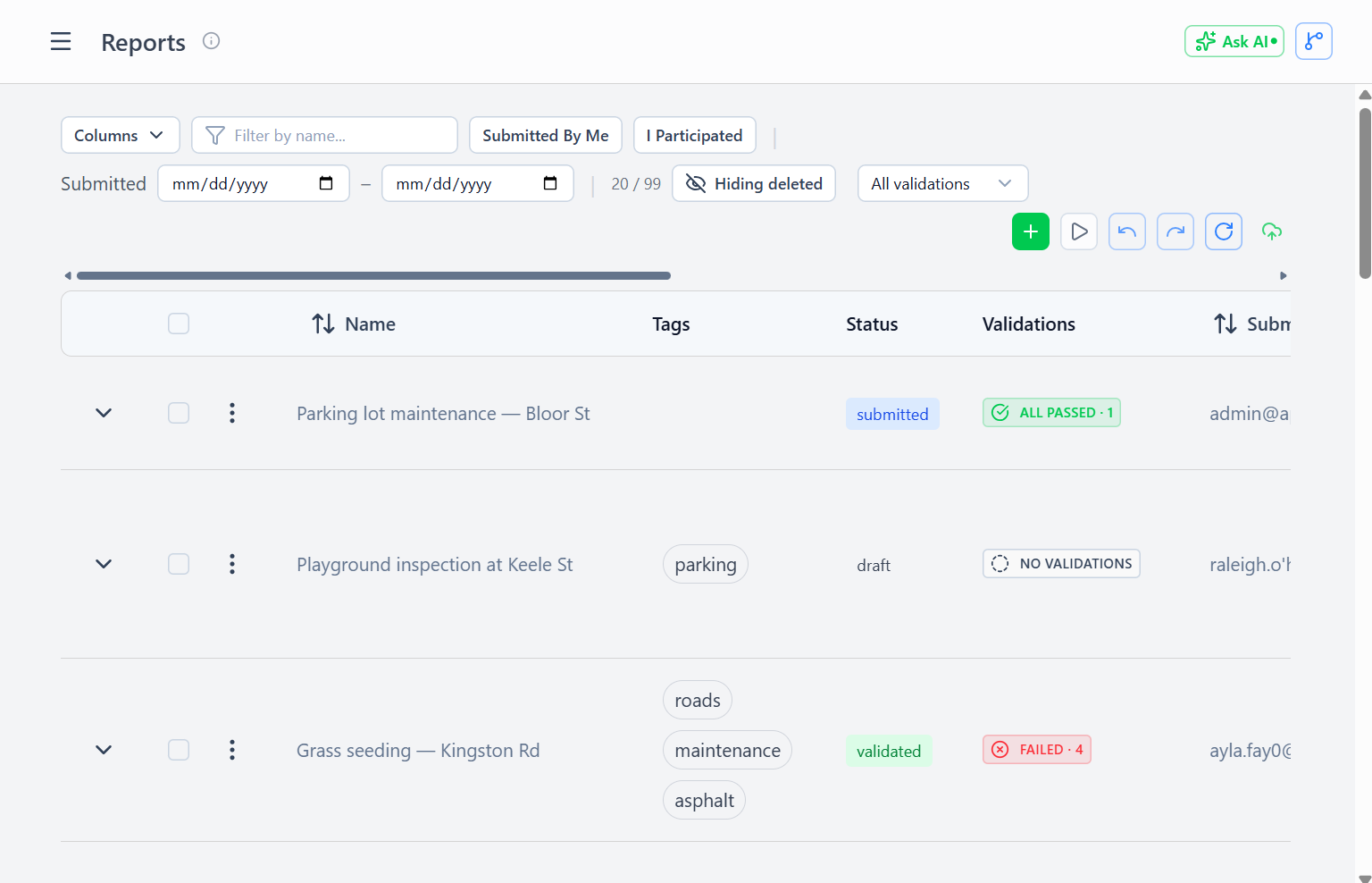 صفحة التقارير تعرض سجلات التنفيذ الميداني مع بيانات الاستهلاك والحالة
الحقول الأساسية:**
- الاسم - عنوان التقرير أو ملخصه
- الوصف - ملاحظات تفصيلية، وملاحظات، والمشكلات التي تمت مواجهتها
- المبلغ - المستخدم الذي أرسل التقرير
- تاريخ التقرير - تاريخ تنفيذ العمل
- أمر العمل - رابط اختياري للمهمة الأصلية
- الهندسة - الموقع الذي تم فيه تنفيذ العمل (نقطة، خط، أو مضلع)
وثائق العمل:
- العمل المنجز - مجموعة من الموارد المستهلكة والمهام المنجزة
- المستهلك من - العناصر المخزنية التي تم استنفادها (تؤدي إلى معاملات)
الوسائط:
- الصور - صور قبل/بعد، والمشكلات التي تمت مواجهتها
- المرفقات - المستندات، والرسوم البيانية، والشهادات
هيكل العمل المنجز
يوثق كل إدخال في مصفوفة workCompleted نوعًا واحدًا من العمل:
٠
مثال: ١
التقارير المخصصة (بدون مهمة رسمية)
taskRef اختياري - يدعم العمل غير المخطط له:
حالات الاستخدام:
- الإصلاحات الطارئة (المعدات المعطلة، الحوادث)
- مكالمات خدمة العملاء (زيارات ميدانية غير مخطط لها)
- أعمال الصيانة التي تم اكتشافها أثناء أعمال أخرى
- الأعمال الاستكشافية (المسوحات، التقييمات)
مثال: ٢
يستمر النظام في إنشاء معاملات الاستهلاك، وتتبع تكاليف المواد، وحساب المدفوعات - حتى بدون تعيين مهمة رسمية.
المستهلك من (المعاملات التلقائية)
يؤدي مصفوفة consumedFrom إلى إنشاء معاملات تلقائية:
الهيكل: ٣
سير العمل:
١. يقدم العامل تقريرًا يحتوي على إدخالات consumedFrom
٢. يتحقق النظام من توفر المخزون لكل عنصر مخزون
٣. ينشئ معاملات الاستهلاك بشكل متزامن
٤. يربط المعاملات بالتقرير عبر reportId
٥. يستنفد كميات بنود المخزون
٦. في حالة عدم كفاية المخزون → الرفض أو المطالبة بالجزئي
مثال: ٤
المزايا:
- المخزون دقيق دائمًا (لا يمكن الإبلاغ عن العمل دون تسجيل الاستهلاك)
- سجل تدقيق المعاملات تلقائي
- يمنع "الاستهلاك الوهمي" (التقرير دون تغيير في المخزون)
- الدفع بناءً على المواد الفعلية المستخدمة
التحقق من صحة التقرير
عند تقديم التقرير، يقوم النظام بالتحقق من:
توافر المخزون:
- فحص كل إدخال
consumedFrom - التحقق من أن عنصر المخزون يحتوي على كمية كافية
- إذا كانت الكمية غير كافية → الخيارات: ١. رفض التقرير بالكامل (رسالة خطأ) ٢. المطالبة باستهلاك جزئي (تقليل الكمية المبلغ عنها) ٣. السماح بالرصيد السلبي (مع تحذير - يتطلب معاملة تعديل لاحقًا)
تطابق العمل والاستهلاك:
- تحذير إذا لم يتطابق consumedFrom مع workCompleted
- مثال: تم الإبلاغ عن عمل كابل بطول ٥٠ مترًا، ولكن تم استهلاك ٣٠ مترًا فقط
- لا يمنع الإرسال (ربما استخدم العامل مواد شخصية)
- علامات لمراجعة التحقق
التحقق من صحة الهندسة:
- يجب أن يكون للنقاط إحداثيات صالحة
- يجب أن تحتوي الخطوط على نقطتين على الأقل
- يجب أن تكون المضلعات مغلقة (النقطة الأولى = النقطة الأخيرة)
- يجب أن يكون موقع العمل ضمن مسافة معقولة من هندسة المهمة (قابل للتكوين)
إنشاء التقارير
الوصول المطلوب: حق المسؤول reportsCreate (أو إذن الإبلاغ الذاتي)
سير العمل: ١. انتقل إلى "التنفيذ" → "التقارير" ٢. انقر على "إضافة تقرير" ٣. املأ المعلومات الأساسية (الاسم، الوصف، التاريخ) ٤. اربط بالمهمة (اختياري - مطلوب لتتبع التقدم) ٥. أضف إدخالات العمل المنجز:
- حدد المورد
- أدخل الحجم المنجز
- اربط بالمهمة (اختياري) ٦. أضف إدخالات الاستهلاك:
- حدد عنصر المخزون (عادةً موقع العامل الشخصي)
- حدد المورد
- أدخل الحجم المستهلك ٧. حدد الموقع (مكان تنفيذ العمل) ٨. قم بتحميل الصور/المرفقات ٩. أرسل → يتم إنشاء المعاملات تلقائيًا
تقرير سريع من أمر العمل: نموذج مملوء مسبقًا من عرض تفاصيل المهمة:
- أمر العمل، والمكلف به، والمهام المتاحة يتم ملؤها تلقائيًا
- الاستهلاك المقترح بناءً على أهداف الموارد
- يقوم العامل بتعديل الأرقام الفعلية وإرسالها
إنشاء تقرير عبر الهاتف المحمول: واجهة مبسطة للهاتف المحمول:
- تكامل الكاميرا لالتقاط الصور
- التقاط تلقائي عبر GPS لتحديد الموقع
- تحويل الصوت إلى نص للأوصاف
- الحد الأدنى من الحقول المطلوبة
المساهمة في تقدم التقرير
تقوم التقارير بتحديث تقدم المهمة والتكليف:
تقدم المهمة:
- جمع كل العمل المنجز لهذه المهمة (من جميع التقارير)
- القسمة على متطلبات موارد المهمة
- الحد الأقصى ١٠٠% لكل مورد
تقدم أمر العمل:
- جمع كل العمل المنجز لهذه المهمة (من جميع التقارير)
- القسمة على أهداف موارد المهمة
- الحد الأقصى ١٠٠% لكل مورد
- حساب المتوسط عبر جميع الأهداف
التسليم الزائد: يمكن للعامل الإبلاغ عن أكثر من المهام المخصصة له:
- يساهم في تقدم المهمة (يساعد في إكمال المهمة بشكل أسرع)
- يتم تحديد سقف تقدم أمر العمل عند ١٠٠٪ (تجاوز العامل الأهداف)
- تقوم عملية التحقق بمراجعة التسليم الزائد (التحقق من الدقة)
عرض تفاصيل التقرير
المعلومات المعروضة:
- التفاصيل الأساسية (الاسم، الوصف، التاريخ، المبلغ عنه)
- رابط أمر العمل (إن أمكن)
- قائمة الأعمال المنجزة مع مراجع المهام
- قائمة المواد المستهلكة مع روابط بنود المخزون
- معاملات الاستهلاك (يتم إنشاؤها تلقائيًا)
- الصور والمرفقات
- الشكل الهندسي على الخريطة
- نتائج التحقق (في حالة إجراء مراقبة الجودة)
الإجراءات المتاحة:
- تعديل التقرير (قبل التحقق)
- تحميل صور إضافية
- إضافة تعليقات/ملاحظات
- طلب التحقق
- عرض معاملات الاستهلاك
- طباعة التقرير (تصدير PDF)
حساب الدفع
تقود التقارير سير عمل الدفع:
أجر العمالة: ٥
تكاليف المواد: ٦
إجمالي تكلفة العمل: ٧
يوفر سجل تدقيق المعاملات تكاليف مواد موثوقة (لا يمكن تضخيم الاستهلاك - مرتبط باستنفاد المخزون الفعلي).
شارات التحقق في قائمة التقارير
تظهر عمليات التحقق الآن مباشرةً على صفحة التقارير كشارات ضوئية — لم تعد بحاجة إلى الانتقال إلى صفحة /fulfillment/validations منفصلة لعرضها أو إنشائها. يحتوي كل صف تقرير على:
- شارة تحقق إجمالية في عمود خاص بها، تعرض الحالة الأشد خطورة مع عدد (مثل
FAILED · 3). حوّم للحصول على تفصيل حسب الحالة. - صف شارات مجمَّع حسب الحالة داخل التقرير الموسَّع، بشارة واحدة لكل تحقق.
يؤدي النقر على أي شارة إلى فتح ValidationEditModal — نافذة منبثقة متكاملة لعرض التحقق أو تعديله أو إنشائه دون مغادرة التقرير. يُودِع زر إرسال في النافذة المنبثقة تعديلات التقرير والتحقق معًا ذريًّا.
راجع عمليات التحقق للاطلاع على الشرح الكامل.
تصفية التقارير
المرشحات المُعدَّة مسبقًا:
- تم الإبلاغ عنها بواسطتي - التقارير التي أرسلتها
- تحتاج إلى تحقق - التقارير التي لا تحتوي على أي تحقق (شارة رمادية)
- الأخيرة - آخر 7 أيام
مرشح حالة التحقق: تقبل قائمة التقارير مرشح حالة التحقق بالخيارات التالية:
all- كل التقارير (الافتراضي)none- التقارير التي لا تحتوي على أي تحققany- التقارير التي تحتوي على تحقق واحد على الأقلfailed- التقارير التي تحتوي على تحقق فاشل واحد على الأقلrevision- التقارير التي تحتوي على تحقق واحد على الأقل بحالة needs-revisionpassed- التقارير التي نجحت جميع تحققاتها
المرشحات المخصصة:
- النطاق الزمني
- تم الإبلاغ عنها بواسطة مستخدم معين
- أمر العمل
- مرجع المهمة
أفضل الممارسات
تقارير الاستهلاك الدقيقة:
- الإبلاغ عن المواد الفعلية المستخدمة (وليس التقديرية)
- استخدام عناصر المخزون من موقعك الشخصي (يثبت أن لديك المواد)
- توثيق الاستهلاك الزائد (شرح سبب الحاجة إلى المزيد من المواد)
التقديم في الوقت المناسب:
- أرسل التقارير في نفس يوم تنفيذ العمل
- يوفر نظام تحديد المواقع العالمي (GPS) والطوابع الزمنية المساءلة
- الذاكرة الحديثة = تفاصيل أكثر دقة
التوثيق بالصور:
- صور قبل (حالة الموقع)
- صور أثناء (العمل قيد التنفيذ)
- صور بعد (التركيب المكتمل)
- صور المشكلات (الأضرار، العوائق، الظروف غير القياسية)
الأوصاف التفصيلية:
- ملاحظة أي انحرافات عن متطلبات المهمة
- توثيق أسباب الاستهلاك الزائد أو الناقص
- تسجيل المشكلات للرجوع إليها مستقبلاً (بوابات مغلقة، تصاريح مفقودة، الطقس)
الربط بالمهام عند الإمكان:
- يساعد في تتبع تقدم المهمة
- يتيح التحليل المكاني (أين تركز العمل)
- يحسن تقدير المهام المستقبلية
الاستجابة لنتائج التحقق:
- مراجعة نتائج التحقق على الفور
- تقديم توضيح في حالة الاستفسار
- تصحيح الأخطاء في التقارير المستقبلية
- التعلم من التعليقات المتعلقة بالجودة
ثبات التقارير
الحذف المؤقت: يمكن وضع علامة "محذوف" على التقارير مع بقائها في قاعدة البيانات:
- يحافظ على سجل المعاملات (تظل معاملات الاستهلاك موجودة)
- يحافظ على سجل تدقيق المدفوعات
- فترة الاحتفاظ قابلة للتكوين (إعدادات التطبيق)
- حق المسؤول
viewDeletedفي الاطلاع على التقارير المحذوفة
قيود التحرير: بعد إجراء التحقق من الصحة:
- تصبح التقارير للقراءة فقط
- تتطلب التصحيحات تقريرًا جديدًا مع ملاحظات
- يحافظ على سلامة مراقبة الجودة
- يتتبع سجل الإصدارات جميع التغييرات قبل التحقق من الصحة
سجل التدقيق:
- يتم تسجيل كل تعديل على التقرير (من، متى، ما الذي تم تغييره)
- لا يتم تعديل معاملات الاستهلاك أبدًا (غير قابلة للتغيير)
- يمكن تتبع حسابات الدفع إلى بيانات التقرير الأصلي