

交易
每笔交易都会为库存的每次移动、消耗、收货和调整生成不可篡改的审计记录。交易数据不可编辑或删除——更正操作将生成新的调整交易记录。
交易类型
交易流程:
收据转移 消耗调整领取 ↓ ↓ ↓ ↓ ↓ 新库存 → 站点A → 站点B → 作业消耗库存 手动修正 任务资源拣货 (采购) (QR拣货) (报告提交) (循环盘点) (扫描任务二维码) ```
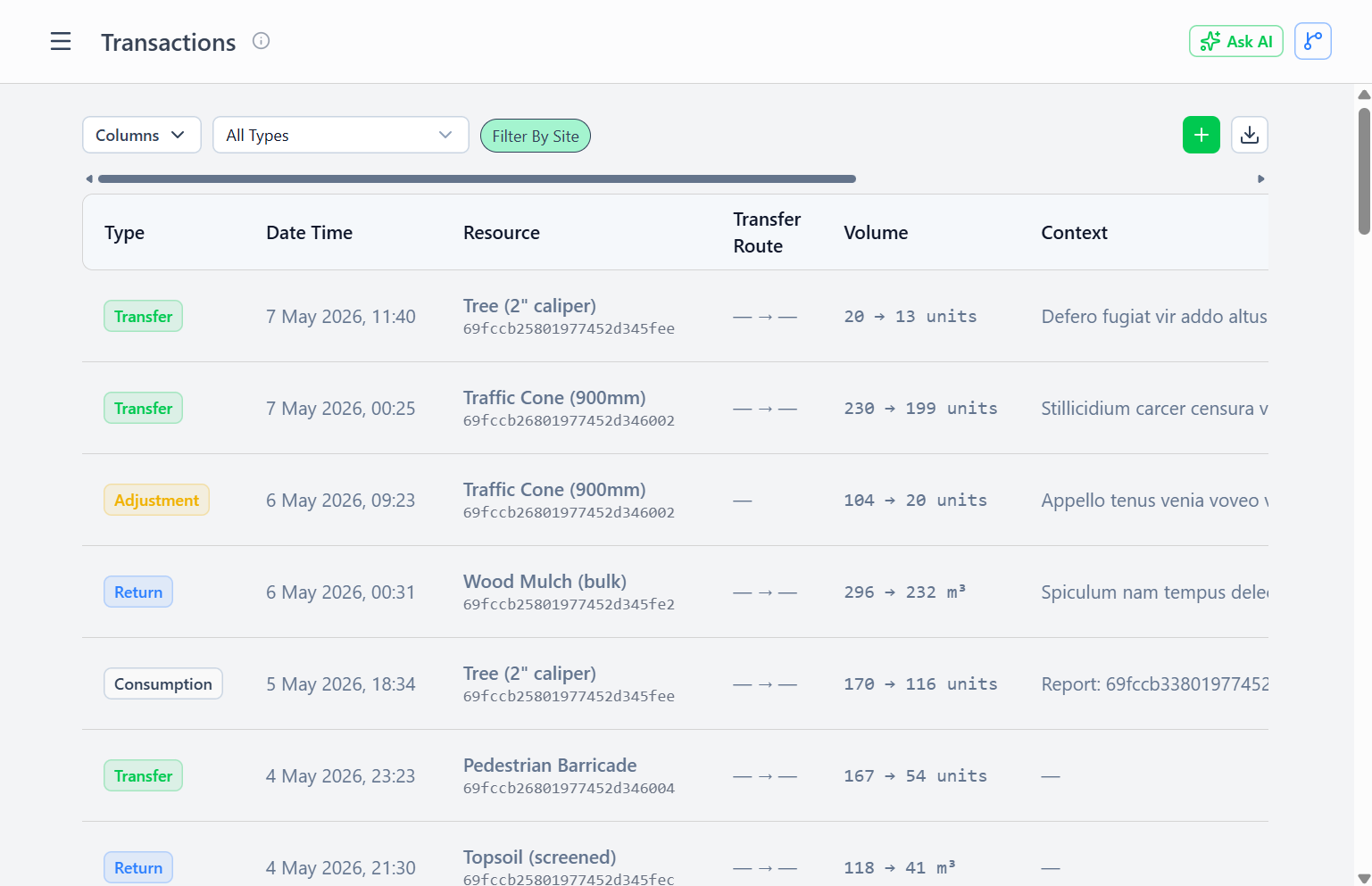 交易页面显示所有库存移动的审计追踪记录
收货新库存抵达站点(采购、现场退回)。
字段:- toSite - 目标站点- resource - 到货商品- toVolume - 收货后新库存项目余额- uom - 计量单位
**示例:**100米电缆抵达仓库 类型:"收货" 目的地:中央仓库 资源:Cat6电缆 库存量:600米(原为500米,现为600米)
转移库存:在不同站点间移动(仓库→工人,工人→现场站点)。
字段: - fromSite - 源位置 - toSite - 目标位置 - resource - 转移对象 - fromVolume - 转移后源方余额 - toVolume - 转移后目标方余额 - pickupCode - 扫描的JWT(若为基于二维码的转移)
scannerUserId- 扫描二维码者 -scanMethod- "self"(工人)或"staff"(仓库人员) -scanLocation- 扫描发生的GPS坐标
示例: 工人通过扫描二维码领取10米电缆 类型:"转移" 起始仓库:中央仓库 目标仓库:John个人库存 资源:Cat6电缆 起始数量:590米(仓库库存从600米减少) 目标库存量:10米(约翰新增库存项)提货码:"eyJhbGc..."(JWT)扫描用户ID:john_id扫描方式:"自助"扫描位置:{ 纬度:40.7128, 经度:-74.0060 }
消耗现场作业消耗库存(提交报告时自动生成)。
字段:- fromSite - 消耗材料的来源(通常为工人的个人仓库)- resource - 消耗的资源类型- fromVolume - 消耗后的剩余库存- reportId - 工作报告链接(用于支付结算)
示例: 工人使用8米电缆完成任务type: "consumption"fromSite: John's Personal Inventoryresource: Cat6 CablefromVolume: 2m (从10米减少)reportId: report_abc123
库存水平的手动调整(循环盘点、损坏、损失)。
字段:- 库存项ID - 调整的库存项- 资源 - 调整对象- 起始数量 - 原始余额- 目标数量 - 新余额- 原因 - 必须填写说明(例如"实物盘点修正"、"运输损坏")
示例: 循环盘点发现差异type: "adjustment"stockItemId: stock_xyzresource: Cat6 CablefromVolume: 2m (记录余额)toVolume: 0m (实际实物盘点量)reason: "2026-02-10 循环盘点 - 滚动尾数废弃"
领取
任务范围内的物料收集,当工作人员扫描任务资源二维码时自动创建。
领取交易记录以下信息:领取的资源、数量、来源站点、扫描人员(实际领取人),以及关联回任务和该任务中具体资源行的链接(context: { taskId, taskResourceIdx })。领取与转移的区别在于:转移是站点间通用的库存移动;领取是带有任务上下文的转移——它将库存扣减直接与特定计划工作项挂钩。该上下文链接使您可以通过汇总领取交易来查询"已为任务X收集了多少该资源",而无需在任务本身存储累计总量。
领取二维码为一次性使用(重复扫描将被拒绝并返回冲突错误)。代码可单独作废(通过 return 交易归还库存)或重新生成(签发新代码,原代码失效)。
交易字段
所有类型共有的字段:- type - 收据、转账、消费、调整- resource - 资源定义引用- uom - 计量单位- createdAt - 时间戳(自动生成)- createdBy - 发起用户(自动捕获)- properties - 用于自定义数据的灵活JSON字段
类型特定字段:- fromSite / toSite - 移动起点与终点- fromVolume / toVolume - 余额变动量- reportId - 工作报告链接(消耗记录)- pickupCode - 扫描的JWT(受保护转账)
scannerUserId- 扫描者身份(转账)-scanMethod- 自助扫描 vs 人工协助 -scanLocation- 扫描时GPS定位 -reason- 操作说明(调整项)
事务不可变性
不可编辑:- 交易为只写模式- 不支持更新或删除操作- 确保审计轨迹完整性
**更正操作说明:**1. 切勿尝试编辑错误交易2. 创建新的调整交易3. 附上详细说明更正原因4. 两笔交易均保留在历史记录中
示例更正流程:```第1天:收据显示100个单位已到货 → 创建交易:toVolume = 100
第2天:发现实际仅收到95件货物 → 创建调整:原数量=100,调整后数量=95 → 原因:"收货数量错误 - 该批次仅含95件货物"
结果:两笔交易均在审计追踪中可见
自动交易创建
报告提交流程当工人提交包含consumedFrom字段的报告时:1. 系统验证每个库存项的可用量2. 原子性地为每项资源创建消耗交易3. 通过reportId将交易关联至报告4. 减少库存项的数量5. 若库存不足 → 拒绝报告 或 提示部分消耗
优势:- 库存始终准确(无需担心遗漏消耗记录)- 报表与交易同时提交(原子性)- 支付计算基于可靠数据
通过二维码取件扫描当工作人员扫描任务取件二维码时:1. 验证JWT签名及有效期2. 确认扫描者为授权接收方或具备canFacilitatePickups权限3. 核查源站库存可用性4. 自动创建转运交易5. 记录扫描者身份、操作方式及GPS定位
优势:- 无需人工录入交易- GPS定位验证实际到场- 审计轨迹显示转账授权人
通过扫描二维码进行手动交易录入
对于运抵现场时物品尚未贴有二维码的货物,现场工作人员可使用集成二维码扫描功能的手动交易单,通过资源二维码的实体参考手册快速完成库存接收。
创建实体资源参考书
管理员设置(仅需一次):
- 导航至 管理 → 资源二维码 (
/admin/resource-qr-codes) - 根据需要按资源类型筛选(材料、人工、设备)3. 搜索需包含的具体资源4. 点击打印生成可打印的二维码表格5. 使用标准信纸/A4纸打印6. 覆膜后装订成参考手册7. 将手册放置于收货区或仓库工作站
**二维码格式:**每个二维码包含JSON数据:json { "type": "resource", "id": "resource_id_123", "name": "Cat6 Cable", "defaultUom": "m", "resourceType": "material"}
移动收货工作流
现场工作人员流程:
- 打开手动交易表单 - 导航至库存 → 交易 - 点击“添加手动交易”按钮 - 需具备
canFacilitatePickups权限 - 启用批处理模式(可选但推荐) - 切换表单顶部的“批处理模式”开关 - 允许在最终提交前扫描并录入多个物品 - 当货件包含5件以上不同物品时可节省时间
- 扫描资源二维码 - 点击资源名称字段旁的扫描按钮(📷图标) - 移动设备相机自动开启 - 将镜头对准参考书中的二维码 - 二维码数据自动填充:资源名称、资源ID、默认计量单位
- 输入数量详情- 数量字段:输入收货数量(例如"50")- 计量单位字段:从二维码预填,如有需要可调整(例如"m"代表米)- 地点:拖放目标地点或使用当前位置
- 添加到批次(若启用批处理模式) - 点击"添加到批次"按钮 - 该物品将显示在下方批次列表中 - 表单清空以供添加下一项 - 对货运中的每项物品重复步骤3-5
- 提交交易 - 单笔模式:点击“提交”(生成一笔交易) - 批量模式:点击“提交批量(N项)”(原子性生成N笔交易) - 成功通知显示接受的项目数量 - 若有项目失败,系统报告失败数量但不回滚其他交易
批次处理示例:货物抵达,包含5种不同物料:1. 扫描"Cat6网线"二维码 → 输入50米 → 加入批次2. 扫描"1英寸导管"二维码 → 输入20件 → 加入批次3. 扫描"接线盒"二维码 → 输入15件 → 加入批次4. 扫描"扎带"二维码 → 输入500件 → 加入批次5. 扫描"接地线"二维码 → 输入15件 → 加入批次 3. 扫描"接线盒"二维码 → 输入15个单位 → 加入批次4. 扫描"扎带"二维码 → 输入500个单位 → 加入批次5. 扫描"接地线"二维码 → 输入100米 → 加入批次6. 提交批次(5项)→ 即时生成5个库存项 + 5笔收货交易
未知资源的处理
若货件包含未在参考书中列出的物品:
- 手动输入资源名称 - 在资源名称字段中输入名称(无需扫描二维码) - 系统将按名称搜索现有资源 - 若未找到 → 自动放置于**"暂存/待处理"**资源中
- 暂存/预备工作流 - 交易属性包含
originalResourceName(您输入的内容) - 警告提示:"资源未找到。已放入暂存/预备区" - 创建带有暂存/预备资源的库存项 - 后续:办公室人员分配至正确资源(参见下文"分配预备库存") - 自动分拣的优势 - 现场人员无需等待办公室审批 - 库存实物即时接收并追踪 - 资源分类异步完成 - 紧急发货无阻塞延迟
批处理模式功能
明细表:- 提交前显示所有已扫描项目- 显示:资源名称、数量、计量单位- 通过X按钮移除单个项目- 清晰呈现即将提交的内容
提交机制:- 原子批量处理(尽可能采用全有或全无模式)- 单项处理失败时报告异常但不阻塞其他项- 成功计数:"5笔交易创建成功"- 部分失败处理:"2项处理失败"
移动端优化:- 大尺寸触控友好型扫描按钮- 带手电筒开关的相机访问功能- 支持PWA缓存的离线运行- 批量自动保存至本地存储(页面刷新后仍保留)
分配分阶段库存
现场工作人员将未知资源纳入暂存/中转区后:
- 导航至库存项目 - 按"站点:暂存/预备"筛选(若已实施) - 查找具有
isHoldingResource: true的项目 - 开放分配弹窗 - 在库存商品上点击"分配暂存库存"按钮 - 显示:当前数量、现场人员输入的原始名称
- 选择合适资源 - 选项A: 从资源表中拖拽现有资源 - 选项B: 切换"创建新资源"并输入详细信息 - 输入分配原因(例如:"已确认是Cat6A线缆,而非Cat6")
- 提交分配 - 原子性更新: - 库存项资源字段(持有 → 实际资源) - 创建包含分配原因的调整事务 - 在事务属性中保留
originalResourceName
优势:- 现场验收永不阻塞- 办公室分类保留审计轨迹- 过渡期间库存不会"消失"- 原始现场工作人员笔记得以保留
查看交易记录
全局事务日志:- 导航至库存 → 事务- 按类型、日期范围、站点、资源筛选- 导出用于对账或合规性核查
库存项目历史:- 导航至特定库存项目- "交易历史"显示所有影响该项目的变动- 追溯来源(物料来自何处,流向何方)
消耗报告:- 进入工作报告- "材料使用"部分关联消耗交易记录- 核对库存中实际消耗的物料
站点活动:- 访问站点- "最近交易"显示收据、转账、消费记录- 监控仓库吞吐量
用例
合规审计 - 展示受控物料的所有流转记录 - 证明保管链(接收→转移→消耗) - 导出交易日志用于监管报告
损失预防 - 对比收据与长期消费记录 - 识别需调查的差异 - 追踪调整模式(频繁调整=潜在问题)
付款计算 - 通过reportId关联报告的消耗量 - 计算已完成工作的材料成本 - 验证工人使用了分配的材料(而非个人库存)
库存核对- 将交易记录余额与实物盘点结果进行比对- 识别库存损耗或盘点错误- 创建调整项以修正差异
工人责任追溯 - 查看每位工人的领取与消耗记录 - 识别扫描受保护库存的责任人 - GPS验证显示物料转移位置
最佳实践
调整原因必须注明:- "实物盘点更正"优于未注明原因- "损坏物料报废 - 风暴事件 2026-02-08"更佳- 有助于未来审计人员理解更正依据
使用最小的交易类型:- 接收/转移时不应使用调整项- 调整项应作为例外情况,而非常规操作- 接收/转移操作能保留更丰富的上下文信息
常规盘点:- 每周:核对调整项(应属罕见)- 每月:对主要库存商品进行循环盘点- 每季度:执行全仓库盘点
利用GPS优化转运:- 通过scanLocation核查受保护库存- 检测异常情况(仓库100公里外扫描)- 地理围栏验证防止远程共享二维码
监控交易量:- 高调整率 = 流程问题- 低消耗配高提货量 = 囤积或盗窃- 收据/消耗不匹配 = 需求预测问题
交易权限
创建交易:- transactionsCreate - 可创建收据、调整项- 自动创建的交易(来自报告、二维码扫描)无需权限- 站点特定权限可限制在哪些站点创建收据
查看交易记录:- 所有用户均可查看自身库存项目的交易记录- 角色权限限制可隐藏特定资源/站点的交易记录- viewDeleted权限允许查看软删除的交易记录(若已实现)
无删除权限:- 任何人都无法删除交易记录- 确保审计轨迹完整性- 仅数据库管理员可删除(仅限紧急运维情况)