

المهام
تمثل المهام وحدات فردية من العمل الميداني المخطط، لكل منها موقع على الخريطة ومتطلبات الموارد (المواد والمعدات التي يستهلكها العمل)، وتتبع التقدم. قد تكون المهمة هي تركيب صندوق توصيل في مبنى معين، أو مد كابل بطول 500 متر على طول مسار، أو إجراء فحص في منطقة محددة. يتم إصدار إصدارات للمهام، بحيث يمكن للفرق التخطيط دون اتصال بالإنترنت، وإنشاء الأعمال دفعة واحدة، والتراجع عن التغييرات قبل الالتزام بمجموعة البيانات المشتركة.
مكان المهام في التسلسل الهرمي
المشروع  (تجميع الحملات)
  └── المهمة  ← أنت هنا
 ├── الموارد  (المواد التي يستهلكها هذا العمل — اختياري)
        └── أمر العمل  (تعيين هذه المهمة إلى عامل أو فريق)
 ├── سطر النشاط  (العمل المنجز — مسجل أو مخصص، اختياري)
 └── التقرير  (سجل العامل لما تم إنجازه فعليًا)
المهمة هي سجل التخطيط الأساسي. وهي تتضمن الشكل الهندسي (أين) ومتطلبات الموارد (ما هي المواد). أوامر العمل تخصصها للأشخاص وتحدد العمل الذي يجب القيام به عبر سطر النشاط. تملأ التقارير ما تم إنجازه فعليًا، وترتبط بالتقدم المحرز في المهمة.
المهام والموارد والأنشطة
يقسم نموذج §193 مضمون المهمة إلى سجلين متكاملين — وكلاهما اختياري:
| موجود في | الإجابات | الكتالوج | |
|---|---|---|---|
| الموارد | المهمة (خطوط الموارد) | ما هي المواد/المعدات التي تستهلكها هذه المهمة؟ | الموارد |
| النشاط | أمر العمل (سطر النشاط) | ما هو العمل الذي يتم تنفيذه؟ | الأنشطة |
لا يتعين على المهمة تحديد أي موارد، ولا يتعين على أمر العمل تحديد نشاط. حددها عندما يكون التتبع المنظم أو تفويض المخزون أو الدفع على أساس النشاط ضروريًا؛ واتركها فارغة للأعمال البسيطة أو التي تتم لمرة واحدة. لا شيء يفرض عليك أيًا منهما.
هيكل المهمة
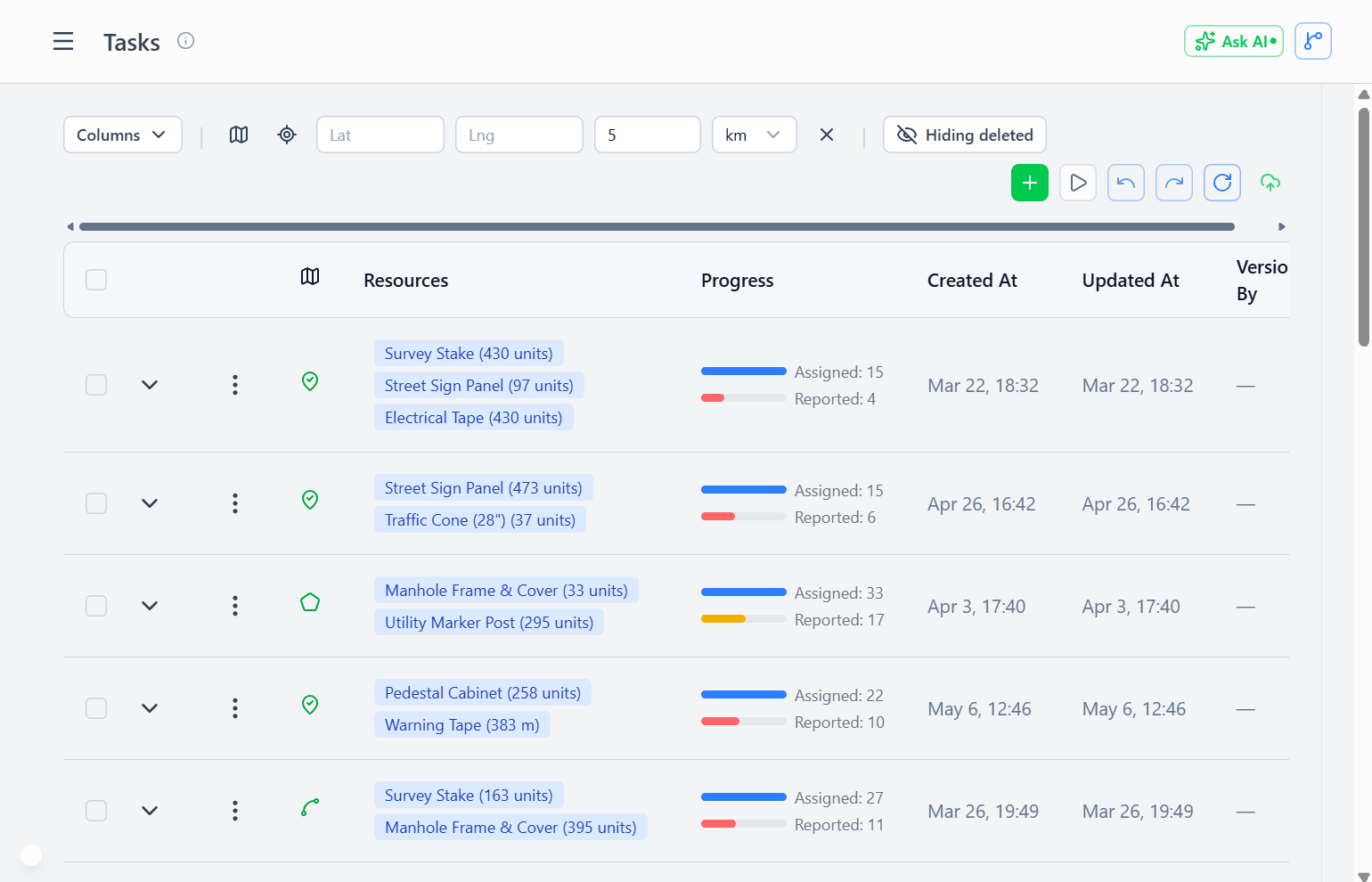 صفحة المهام التي تعرض العمل المخطط مع تتبع التقدم ومتطلبات الموارد المتعددة
الحقول الأساسية:
- الاسم — اسم المهمة الوصفي
- الوصف — تعليمات العمل التفصيلية
- الهندسة — نقطة أو خط أو مضلع يوضح موقع العمل
- المجموعة — تجميع نصي حر داخل المشروع (على سبيل المثال "المرحلة 1"، "الكهرباء")
- الموارد — مجموعة من المواد والمعدات المطلوبة (دعم متعدد الموارد، اختياري)
متطلبات الموارد: يتضمن كل إدخال مورد ما يلي:
resource— مرجع تعريف الموردvolume— الكمية المطلوبةuom— وحدة القياسassignedTo— الشخص المسؤول عن استلام هذا البند المحدد من المورد (اختياري — انظر التخصيص لكل مورد)
مثال:
المهمة: "تركيب صندوق توصيل الشبكة في المبنى 42"
الهندسة: نقطة (خط العرض: 40.7128، خط الطول: -74.0060)
الموارد: [
  { resource: "صندوق التوصيل",    volume: 1,  uom: "units" },
  { resource: "كابل Cat6", volume: 15, uom: "meters" },
  { المورد: "مسامير التثبيت"، الكمية: 8، وحدة القياس: "وحدات" }
]
يتم تسجيل عمل التثبيت — الربط، التثبيت، التوصيل — في أمر العمل كـ سطر نشاط، وليس كمورد هنا.
المهام متعددة الموارد
النظام السابق: مورد واحد لكل مهمة
- المشكلة: العمل المعقد ينتج عنه عدد مفرط من علامات الخريطة
- مثال: 100 عملية تركيب × 4 موارد = 400 نقطة على الخريطة
النظام الحالي: موارد متعددة لكل مهمة
- علامة خريطة واحدة تمثل حزمة العمل الكاملة
- نفس المثال: 100 نقطة على الخريطة (واحدة لكل عملية تركيب)
- خريطة أنظف، تخطيط مكاني أسهل
التخصيص لكل مورد
يمكن تخصيص كل سطر مورد في المهمة لشخص معين. يتيح ذلك للمخططين تحديد المسؤول عن استلام كل مادة — على مستوى السطر، وليس فقط على مستوى أمر العمل.
كيفية عمل التخصيص:
- في تفاصيل المهمة، يحتوي كل صف مورد على عمود مخصص لـ
- يظهر العمود تلقائيًا عندما يحتوي أي صف في المهمة على تخصيص؛ ويظل مخفيًا عندما لا يتم تعيين أي تخصيصات
- لا يؤدي تخصيص شخص ما لسطر مورد إلى حجز المخزون — بل يسجل من من المتوقع أن يستلم هذا العنصر ويسلمه
- يتم تتبع حالة الاستلام الفعلية (من استلم، وكم، ومتى) من خلال دفتر المعاملات، وليس في المهمة نفسها
لماذا يتم التتبع على مستوى المورد؟
يمكن أن تحتوي المهمة الواحدة على العديد من أسطر الموارد، وقد تنتشر هذه الأسطر عبر أوامر عمل وفرق عمل متعددة. تعيين كل مورد على حدة يسد هذه الفجوة: يمكن للمخطط أن يقول "أليس تستلم 50 مترًا من الأنابيب لهذه المهمة، وبوب يتولى صناديق التوصيل." يحصل كل شخص على عرض محدد لما يحتاج إلى استلامه بالضبط — دون أي غموض حول من المسؤول عن أي عنصر.
التصفية حسب مهام الموارد المخصصة لك:
تحتوي صفحة أوامر العمل على مرشح مهام الموارد الخاصة بي الذي يعرض أوامر العمل التي تحتوي المهمة المرتبطة بها على بند موارد مخصص لك. يمكن للعاملين استخدام هذا المرشح للانتقال مباشرة إلى عمليات استلام المواد المحددة الخاصة بهم دون الحاجة إلى تصفح قائمة المهام بالكامل.
إرسال إشعار التخصيصات:
بمجرد تعيين تخصيصات الموارد، يقوم الإجراء إرسال التخصيصات في صفحة المهام بإرسال إشعارات إلى جميع المكلفين. يتلقى كل شخص رسالة واحدة مجمعة تغطي أوامر العمل الخاصة به (الاسم، تاريخ الاستحقاق، الرابط) بالإضافة إلى رمز QR واحد لكل سطر مورد مخصص. يُعد رمز الاستجابة السريعة (QR) بمثابة تصريح الاستلام — حيث يقوم العامل بمسحه ضوئيًا في المستودع لاستلام العنصر المحدد الخاص به. يتم تسجيل عملية الاستلام كمعاملة تلقائيًا عند المسح الضوئي.
يتوفر إجراء "إرسال المهام" كإجراء لكل صف في المهام الفردية وكعملية جماعية عند تحديد مهام متعددة في الجدول.
المهام مزودة بإصدارات
على عكس أوامر العمل والتقارير، تستخدم المهام سير عمل الإصدار/التثبيت:
لماذا الإصدارات:
- يقوم المسؤولون بتصميم مناطق العمل دون اتصال بالإنترنت (أنفاق المترو، المواقع البعيدة)
- الحاجة إلى الكشف عن التضارب المكاني (تداخل المناطق الجغرافية)
- شيوع العمليات المجمعة (إعادة تصميم الحملة بأكملها)
- التراجع عن التغييرات أمر مهم (التراجع عن تغيير التخطيط بأكمله)
سير العمل:
- إنشاء إصدار (وضع المسودة)
- إضافة/تحرير المهام في المسودة
- التحقق المكاني (التحقق من التداخلات)
- تثبيت الإصدار → تصبح المهام "رسمية"
- يرى العمال المهام التي تم التزام بها في المهام الموكلة إليهم
التعاون دون اتصال بالإنترنت: يمكن لعدة مسؤولين إنشاء إصدارات منفصلة:
- المسؤول أ: تخطيط مهام المنطقة الشمالية
- المسؤول ب: تخطيط مهام المنطقة الجنوبية
- كلاهما يعمل دون اتصال بالإنترنت، ويتم الالتزام لاحقًا
- حل التضارب في حالة تداخل المناطق الجغرافية
أنواع هندسة المهام
مهام النقاط
العمل في موقع واحد (تركيب المعدات، الفحص).
الهندسة: { type: "Point", coordinates: [lng, lat] }
مهام الخطوط
العمل الخطي (مد الكابلات، تركيب خطوط الأنابيب).
الهندسة: { type: "LineString", coordinates: [[lng1,lat1], [lng2,lat2], ...] }
مهام المضلع
العمل القائم على المساحة (مناطق التغطية، مناطق الخدمة).
الهندسة: { النوع: "Polygon"، الإحداثيات: [[[lng1,lat1], ...]] }
تصفية القرب
البحث عن المهام بالقرب من مواقع محددة:
- افتح صفحة المهام
- انقر على تصفية القريب
- اسحب علامة الخريطة إلى موقع
- اضبط المسافة (على سبيل المثال، 5 كم)
- يعرض الجدول المهام الموجودة ضمن هذا النطاق فقط
إجراء الصف: انقر على "تصفية القريب" في صف المهمة → يضبط تلقائيًا القرب من موقع تلك المهمة.
استخدام المهمة في أوامر العمل
يرتبط كل أمر عمل بمهمة واحدة — وهي المهمة المحددة التي تم تكليف العامل بتنفيذها. لا يمكن أن تشمل أوامر العمل مهام متعددة؛ إذا تجاوز العمل حدود المهمة، فأنشئ أمر عمل لكل مهمة أو استخدم أوامر عمل مستقلة مخصصة.
يمكن الإشارة إلى المهمة من خلال أوامر عمل متعددة — وهو أمر مفيد عند تقسيم مهمة كبيرة على عدة فرق أو عندما يتم تنفيذ العمل على مراحل على مدار عدة أيام.
مثال:
المهمة: "مد كابل في الطابق 3"
  الموارد: كابل بطول 200 متر

أمر العمل أ (فريق الصباح):
  المهمة: "مد كابل في الطابق 3"
  أهداف الموارد: كابل بطول 100 متر
  النشاط: سحب الألياف — 100 متر

أمر العمل ب (فريق بعد الظهر):
  المهمة: "مد كابل في الطابق 3"
  أهداف الموارد: كابل بطول 100 متر
  النشاط: سحب الألياف — 100 متر
يشير كلا أمرَي العمل إلى نفس المهمة؛ وتُدرج التقارير من كليهما في حساب تقدم المهمة.
تتبع تقدم المهمة
الحساب: التقدم = متوسط الإنجاز عبر جميع خطوط الموارد
مثال:
مهمة بموردين:
  - كابل Cat6: مطلوب 10 أمتار، تم إنجاز 5 أمتار = 50%
  - براغي: مطلوب 8، تم إنجاز 8 = 100%

التقدم الإجمالي = (50% + 100%) / 2 = 75%
المؤشرات المرئية:
- شريط التقدم: أخضر ≥ 100٪، أصفر ≥ 50٪، أحمر < 50٪
إنشاء المهام
الوصول المطلوب: حق المسؤول jobsCreate
سير العمل:
- انتقل إلى التنفيذ → المهام
- أنشئ نسخة جديدة (أو تعديل مسودة موجودة)
- انقر على Add Job
- املأ المعلومات الأساسية (الاسم، الوصف)
- انقر على الخريطة لتعيين الشكل الهندسي
- أضف أسطر الموارد إذا كان العمل يستهلك مواد (اختياري، يمكن إضافة عدة أسطر)
- قم بتعيين المهام لكل مورد إذا لزم الأمر
- حفظ المهمة كمسودة
- تثبيت الإصدار عند اكتمال التخطيط
أفضل الممارسات:
- تجميع المواد ذات الصلة في مهمة واحدة (يقلل من فوضى الخريطة)
- استخدام تسميات متسقة (على سبيل المثال، "التركيب — صندوق التوصيل — المبنى 42")
- حدد أحجام موارد واقعية (تساعد في تخطيط المخزون)
- سجل العمل في سطر نشاط أمر العمل، وليس كمورد زائف
إنشاء المهام بالجملة
الطريقة 1: الاستيراد من GeoJSON
- أنشئ ملف GeoJSON بميزة واحدة لكل مهمة
- تحتوي كل ميزة على خصائص: الاسم والوصف والموارد
- استيراد → إنشاء جميع المهام في إصدار واحد
الطريقة 2: الإنشاء من اختيار الخريطة
- حدد الميزات الموجودة على الخريطة
- انقر فوق إنشاء مهام
- اختر تكوين الموارد
- يتم إنشاء مهمة واحدة في كل موقع محدد
الطريقة 3: تكرار مهمة
- حدد مهمة ذات تكوين الموارد الصحيح
- انقر على تكرار
- قم بتعديل الشكل الهندسي إلى الموقع الجديد
مهام الطباعة المجمعة
قد يحتوي المشروع على عشرات أو مئات المهام. بدلاً من طباعة كل مهمة من صفحة التفاصيل الخاصة بها، استخدم إجراء طباعة جميع المهام على مستوى المشروع:
- افتح صفحة تفاصيل المشروع الأصلي (
/fulfillment/projects/:id) - انقر على طباعة جميع المهام في العنوان
- تفتح طريقة عرض الطباعة المجمعة في
/fulfillment/jobs/batch/[ids] - تعرض الشاشة 10 مهام لكل صفحة (مقسمة إلى صفحات، مدعومة بـ CSS — جميع السجلات موجودة في DOM لذا فإن الطباعة تطبع كل شيء)
- اطبع الصفحة — يتم فصل كل مهمة بفاصل صفحة ثابت
ملاحظات:
- الحد الأقصى للأمان: يقتصر عرض الدُفعة على 200 مهمة لكل عملية طباعة. إذا تجاوز المشروع هذا العدد، سيظهر لافتة تحذيرية وسيتم اقتطاع المهام التي تتجاوز 200 — قسّم الطباعة إلى دفعات أصغر إذا لزم الأمر.
- يتم عرض كل مهمة بنفس تخطيط صفحة المهمة الفردية الخاصة بها.
التحقق من صحة المهمة
قبل تثبيت الإصدار، يقوم النظام بالتحقق من:
التعارضات المكانية:
- المضلعات المتداخلة (مهمتان تغطيان نفس المنطقة)
- المهام النقطية القريبة جدًا من بعضها (عتبة قابلة للتكوين)
- مهام الخطوط التي تعبر مناطق محظورة
توافر الموارد:
- تحذير إذا لم تكن الموارد المطلوبة موجودة في المخزون
- لا يمنع التثبيت (يمكن تأجيل المهام إلى تاريخ لاحق)
- يساعد في تخطيط المشتريات
صحة الشكل الهندسي:
- يجب أن يكون للنقاط إحداثيات صالحة
- يجب أن تحتوي الخطوط على نقطتين على الأقل
- يجب أن تكون المضلعات مغلقة (النقطة الأولى = النقطة الأخيرة)
دورة حياة المهمة → أمر العمل
التدفق النموذجي:
- التخطيط — يقوم المسؤول بإنشاء المهام في نسخة مسودة
- التثبيت — يتم تثبيت النسخة، وتصبح المهام رسمية
- أمر العمل — يتم إنشاء أمر عمل، يربط بهذه المهمة، ويعلن نشاطها، ويخصصها لأحد العمال
- التنفيذ — يقوم العامل بتنفيذ المهمة، ربما عبر أوامر عمل متعددة
- إعداد التقارير — يقدم العامل تقريرًا يشير إلى هذه المهمة
- التقدم — يتم تحديث تقدم المهمة بناءً على جميع التقارير التي تشير إليها
- الإنجاز — عندما تصل جميع الموارد إلى 100٪، تكون المهمة قد اكتملت فعليًا
- التخرج — إذا كان أمر العمل المكتمل يحتوي على طبقة Graduates To محددة، يتم وضع أو نقل هندسة المهمة على الخريطة (انظر تخرج المهمة أدناه)
إعادة استخدام المهمة: يمكن الإشارة إلى المهام من خلال أوامر عمل متعددة:
- تقسيم المهام الكبيرة على عدة فرق
- إكمال جزئي من قبل عامل واحد، وإكماله من قبل عامل آخر
- تجميع التقدم عبر جميع التقارير
تخرج المهمة
تخرج المهمة هو الطريقة التي يصبح بها العمل الميداني المكتمل جزءًا من مجموعة بيانات GIS المشتركة. عند اكتمال أمر العمل المرتبط بمهمة ما، يمكنه تلقائيًا وضع أو نقل هندسة المهمة على الخريطة.
إعداد التخرج
في نموذج إنشاء أو تعديل أمر العمل، اضبط حقل Graduates To على الطبقة المستهدفة. عندما يتم وضع علامة "مكتمل" على أمر العمل هذا، يتم تشغيل رابط التدرج:
- لا توجد ميزة خريطة حالية → يتم إنشاء ميزة جديدة في الطبقة المستهدفة، باستخدام هندسة وخصائص المهمة. يتم وضع رابط
sourceJobIdعلى الميزة لتسهيل التتبع. - ميزة خريطة موجودة → يتم نقل الميزة إلى الطبقة المستهدفة. تحتفظ الميزة بنفس المعرف — ولا يتم تكرار أي شيء.
لا يتم حذف المهمة نفسها أو أرشفتها أبدًا. فهي تبقى كسجل دائم للتخطيط والعمل.
التدرج متعدد المراحل
يمكن أن تتدرج المهمة عبر طبقات متعددة مع اكتمال أوامر العمل المتتالية. مثال على تركيب شبكة ألياف ضوئية:
| أمر العمل | الطبقة المستهدفة | المرحلة |
|---|---|---|
| المسح | planned-routes | تم تأكيد المسار على الخريطة |
| التثبيت | installed-routes | الكابل موجود فعليًا في مكانه |
| القبول | accepted-routes | اكتمال التوقيع |
كل عملية إكمال تعيد تحديد الطبقة التي تعرض هندسة المهمة — ولا حاجة لإعادة ربط المهمة نفسها.
سجل التدرج
تعرض علامة التبويب الموقع في عرض تفاصيل المهمة سجل التدرج: وهو خط زمني مزود بختم زمني لكل حركة للطبقة، بما في ذلك أمر العمل الذي أدى إلى كل انتقال. استخدم هذا لتدقيق دورة حياة التثبيت الميداني.
عرض تفاصيل المهمة
تُظهر صفحة تفاصيل المهمة:
- المعلومات الأساسية والهندسة
- قائمة متطلبات الموارد مع التخصيص لكل مورد
- شريط التقدم والنسبة المئوية
- أوامر العمل التي تشير إلى هذه المهمة (مع سطور أنشطتها)
- التقارير التي سجلت العمل المتعلق بهذه المهمة
- سجل التخرج (علامة التبويب "الموقع")