

Bestandsartikel
Bestandsartikel repräsentieren physische Inventurbilanzen von Ressourcen an spezifischen Standorten. Jeder Bestandsartikel verfolgt, wie viel von einer bestimmten Ressource an einem bestimmten Standort existiert.
Bestandsartikel-Struktur
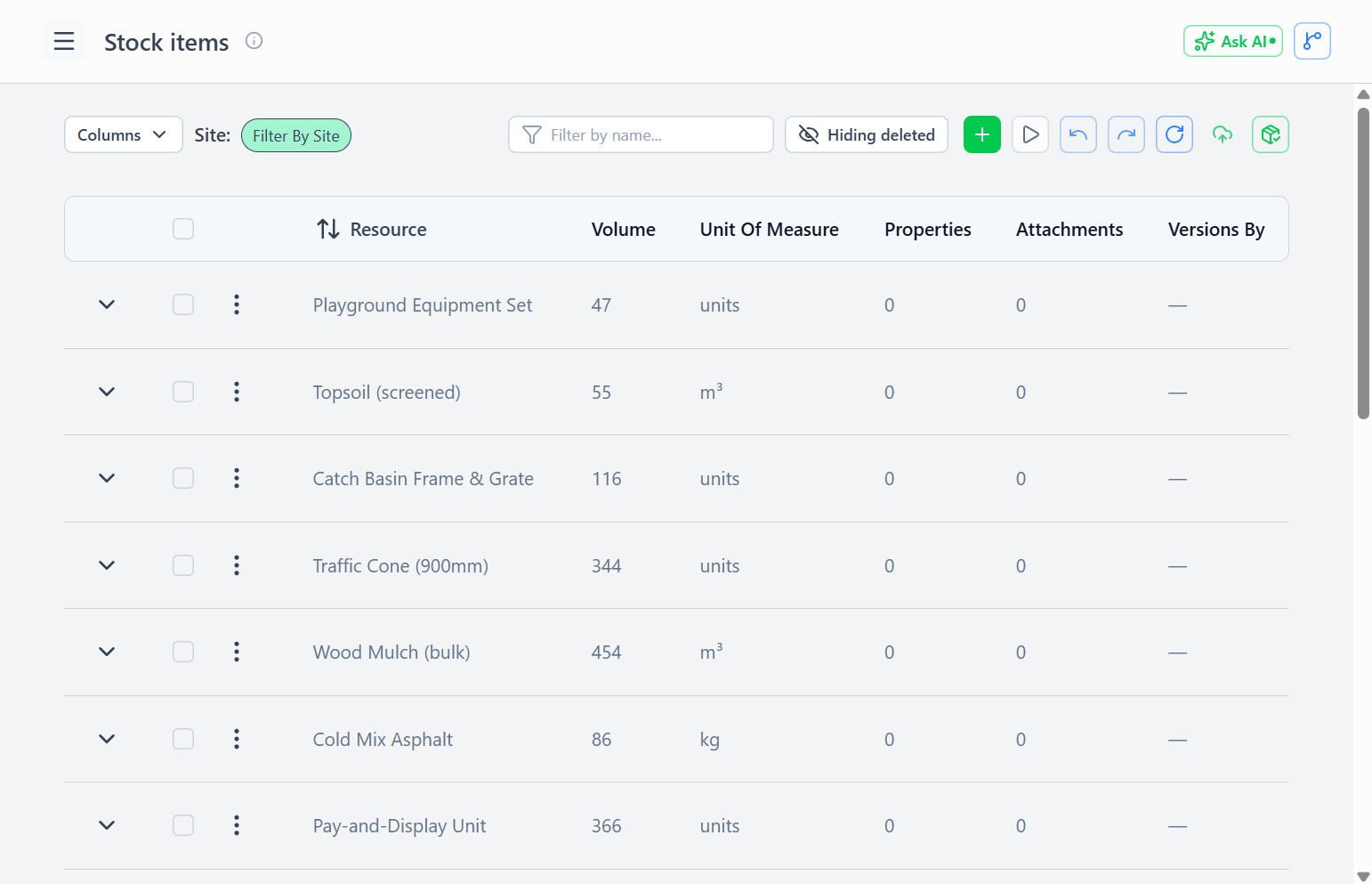 Bestandsartikel-Seite zeigt aktuelle Inventurbilanzen über verschiedene Standorte
Kernfelder:
- Ressource - Referenz zu Ressourcendefinition (z.B., "Cat6-Kabel")
- Standort - Lagerstandort (Lagerhaus, Fahrzeug, Person)
- Volumen - Aktuelle Menge/Menge
- UOM - Maßeinheit (muss mit Ressourcens unterstützten UOMs übereinstimmen)
Metadaten:
- Batch/Los-Nummer - Optionale Verfolgung für Eingangsbatches
- Ablaufdatum - Für Materialien mit Haltbarkeit
- Eigenschaften - Flexibles JSON für benutzerdefinierte Verfolgung (Schadensnotizen, Lieferanteninfo, etc.)
Wie Bestandsartikel funktionieren
Automatische Bilanzupdates
Bestandsartikel-Volumen aktualisiert automatisch durch Transaktionen:
- Eingang - Erhöht Volumen (neue Inventur kommt an)
- Transfer - Reduziert Quellvolumen, erhöht Zielvolumen
- Verbrauch - Reduziert Volumen (Feldaarbeit depletiert Bestand)
- Anpassung - Manuelle Korrektur (setzt neues Volumen, zeichnet Grund auf)
Sie bearbeiten nie Volumen manuell - erstellen Transaktionen stattdessen.
Eine Ressource, mehrere Bestandsartikel
Eine einzelne Ressource kann viele Bestandsartikel über verschiedene Standorte haben:
Ressource: "Cat6-Kabel" (Meter)
  Bestandsartikel A: 500m am Zentralen Lagerhaus
  Bestandsartikel B: 50m am Feldstandort 12
  Bestandsartikel C: 10m in Johns Fahrzeug (persönlicher Standort)
  Bestandsartikel D: 25m in Janes Fahrzeug (persönlicher Standort)
Dies ermöglicht:
- Standortspezifische Inventursichtbarkeit
- Peer-to-Peer-Transfers zwischen Arbeitern
- Pro-Standort Mindestbestandsalarme
Bestandsartikel erstellen
Manuelle Erstellung:
- Navigieren zu Inventur → Bestandsartikel
- Auf "Bestandsartikel hinzufügen" klicken
- Ressource und Standort auswählen
- Initialvolumen via
Eingang-Transaktion setzen (nicht direkte Eingabe)
Automatische Erstellung via Eingang:
- Transaktionstyp
Eingangam Zielstandort erstellen - Falls kein Bestandsartikel für diese Ressource + Standort-Kombination existiert:
- Bestandsartikel automatisch erstellt
- Volumen auf Eingangsmenge gesetzt
- Falls Bestandsartikel bereits existiert:
- Volumen um Eingangsmenge erhöht
Automatische Erstellung via Transfer: Wenn QR-Abholung gescannt:
- Bestand am Quellort reduziert (existierender Bestandsartikel)
- Neuer Bestandsartikel am persönlichen Standort des Empfängers erstellt (falls nicht existiert)
- Oder existierender Bestandsartikel des Empfängers erhöht
Bestandssichtbarkeit
Echtzeit-Bilanz:
- Bestandslevel aktualisiert sofort mit Transaktionen
- Kein Caching oder verzögerte Updates
- Kritisch für QR-Abholvalidierung (muss aktuelle Verfügbarkeit kennen)
Filtern nach Standort:
- Alle Bestände am zentralen Lagerhaus anzeigen
- Arbeiterpersönliche Inventur anzeigen
- Fahrzeuginventur anzeigen
- Cross-Standort-Suche nach Ressourcenverfügbarkeit
Niedriger Bestandsalarme:
- Mindestbestandslevel auf Ressourcendefinition setzen
- Alarm triggert, wenn irgendein Bestandsartikel unter Schwellenwert fällt
- Hilft Nachschub zu verwalten
Bestandsartikel-Lebenszyklus
Typischer Lebenszyklus:
- Eingang - Inventur kommt am Lagerhaus an (Eingangstransaktion)
- Beiseite legen - Für Zuweisung geplant (noch keine Transaktion, nur Planung)
- Abholung - Arbeiter scannt QR-Code (Transfertransaktion zu persönlichem Standort)
- Verbrauch - Arbeiter schließt Aufgabe ab, reicht Bericht ein (Verbrauchstransaktion)
- Rückgabe - Nicht verwendete Materialien zurückgegeben (Transfertransaktion zurück zu Lagerhaus)
Null-Bilanz: Bestandsartikel mit Volumen = 0 existieren immer noch in Datenbank:
- Bewahrt Transaktionshistorie
- Zeigt, welche Standorte Ressource zuvor gehalten haben
- Kann mit neuem Eingang wieder aufgefüllt werden
Geschützte Bestandsartikel
Falls die Ressource requiresProtection: true hat:
- Kann Bestandsartikel nicht direkt transferieren
- Muss Zuweisung mit Abhol-QR-Code erstellen
- Scannen von QR validiert Autorisierung
- Transaktion zeichnet Scanner-Identität und GPS-Standort auf
Teilabholungen unterstützt:
- Zuweisung fordert 10 Einheiten
- Nur 5 verfügbar → Arbeiter nimmt 5
- Zuweisung
pickupRemainingaktualisiert - Gleicher QR kann erneut gescannt werden, wenn wieder aufgefüllt
Bestandsartikel-Transaktionen
Alle Transaktionen anzeigen, die einen Bestandsartikel betreffen:
- Zu Bestandsartikel-Detailansicht navigieren
- "Transaktionshistorie"-Tab zeigt:
- Alle Eingänge, Transfers, Verbräuche, Anpassungen
- Wer Aktion durchgeführt hat
- Wann und wo (GPS für Transfers)
- Volumenänderungen (von → zu)
Dies bietet vollständigen Audit-Trail für Compliance und Abstimmung.
Beste Praktiken
Nach Standorttyp organisieren:
- Zentrales Lagerhaus = primärer Nachschubpunkt
- Feld-Staging-Standorte = temporäre Lagerung nahe aktiven Arbeitsbereichen
- Persönliche Standorte (Arbeiter/Fahrzeuge) = mobile Inventur für sofortige Verwendung
Regelmäßige Zählungen:
- Anpassungstransaktionen erstellen, um Diskrepanzen zu korrigieren
- Grundfeld einbeziehen (z.B., "Physische Zählung 2026-02-10")
- Transaktionshistorie vergleichen, um Verlustmuster zu identifizieren
Manuelle Anpassungen minimieren:
- Eingänge/Transfers/Verbräuche verwenden, wenn möglich
- Anpassungen sollten Ausnahme sein, nicht Routine
- Häufige Anpassungen zeigen Prozessprobleme (Diebstahl, Berichtsfehler)
Planen, nicht reservieren:
- Zuweisungen zeigen
plannedStock(Bedarfsprognose) - NICHT harte Reservierungen (andere Arbeiter können immer noch abholen)
- Ermöglicht Flexibilität, wenn Prioritäten sich ändern
- Tatsächliche Zuweisung passiert bei QR-Scan-Zeit