

Reportes
Los reportes son el registro del trabajador de campo del trabajo completado. Cuando un trabajador termina una instalación, reparación o inspección, envía un reporte capturando qué se hizo, qué materiales se usaron, dónde se realizó el trabajo y cualquier foto o nota. Enviar un reporte crea automáticamente transacciones de consumo de inventario y alimenta los cálculos de pago — no se requiere papeleo adicional.
Estructura de Reporte
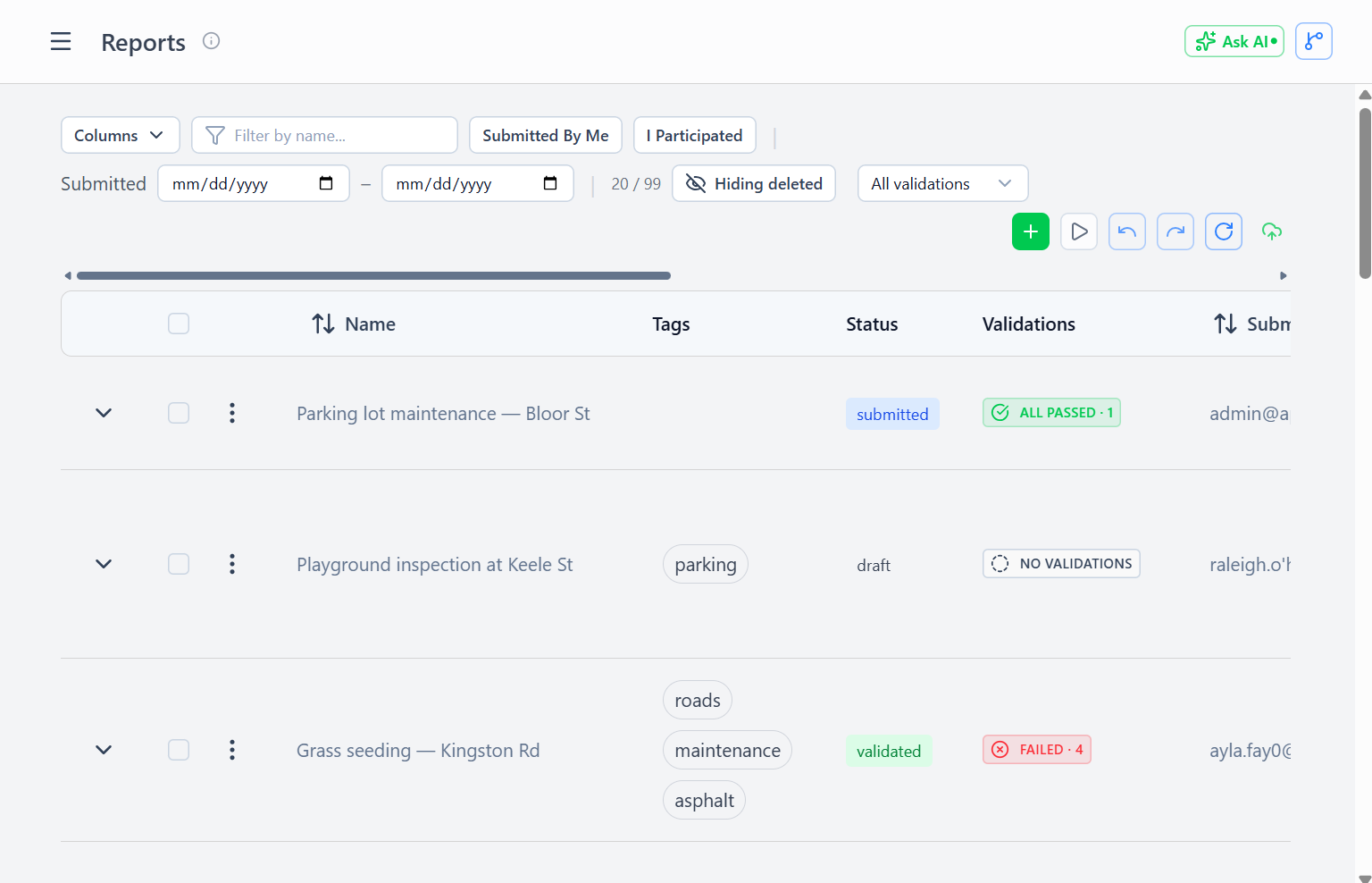 Página de reportes mostrando registros de ejecución de campo con consumo y estado
Campos Principales:
- Nombre - Título de reporte o resumen
- Descripción - Notas detalladas, observaciones, problemas encontrados
- Reportado Por - Usuario que envió el reporte
- Fecha de Reporte - Cuándo se realizó el trabajo
- Orden de trabajo - Enlace opcional a la asignación padre
- Geometría - Ubicación donde se realizó el trabajo (punto, línea, o polígono)
Documentación de Trabajo:
- Trabajo Completado - Array de recursos consumidos y tareas terminadas
- Consumido De - Qué artículos de stock fueron agotados (genera transacciones)
Medios:
- Fotos - Imágenes antes/después, problemas encontrados
- Adjuntos - Documentos, diagramas, certificaciones
Estructura de Trabajo Completado
Cada entrada en la lista de Trabajo Completado documenta un tipo de trabajo realizado:
| Campo | Descripción |
|---|---|
| Recurso | Qué se hizo (p. ej., Cable Cat6, Cajas de Conexión, Electricista) |
| Volumen | Cuánto se completó (p. ej., 45, 8, 3,5) |
| Unidad de Medida | La unidad del volumen (p. ej., metros, unidades, horas) |
| Tarea | Opcional — a qué tarea contribuye este trabajo |
Ejemplo: Un trabajador reporta la instalación de 45 m de Cable Cat6, 8 Cajas de Conexión y 3,5 horas de trabajo de electricista, todo contra la misma tarea.
Reportes Ad-Hoc (Sin Tarea Formal)
El campo Tarea en cada entrada de trabajo completado es opcional — esto soporta trabajo no planificado:
Casos de Uso:
- Reparaciones de emergencia (equipo roto, accidentes)
- Llamadas de servicio al cliente (visitas a sitio no planificadas)
- Mantenimiento descubierto durante otro trabajo
- Trabajo exploratorio (encuestas, evaluaciones)
Ejemplo:
Reporte: "Reparación de fibra de emergencia - daño por tormenta"
Trabajo Completado: [
  { resource: "Cable de Fibra", volume: 20, uom: "metros" }
  // Sin tarea vinculada - este fue trabajo de emergencia no planificado
]
Consumido De: [
  { stockItemId: truck_fiber_id, resource: "Cable de Fibra", volume: 20, uom: "metros" }
]
El sistema aún crea transacciones de consumo, rastrea costos de materiales, calcula el pago — incluso sin asignación formal de tarea.
Consumido De (Transacciones Automáticas)
La lista Consumido De genera la deducción automática de inventario cuando se envía el reporte:
| Campo | Descripción |
|---|---|
| Artículo de Stock | De qué artículo de stock deducir (p. ej., el stock de cable de tu camión) |
| Recurso | Qué recurso se consumió |
| Volumen | Cuánto se usó |
| Unidad de Medida | La unidad del volumen |
Flujo de Trabajo:
- El trabajador envía el reporte con entradas Consumido De
- El sistema valida la disponibilidad de stock en cada artículo de stock
- Las transacciones de consumo se crean automáticamente
- Las transacciones se vinculan a este reporte
- Los balances de los artículos de stock se reducen
- Si stock insuficiente → reporte rechazado o trabajador solicitado para parcial
Ejemplo:
Consumido De: [
  { stockItemId: johns_truck_cable, resource: "Cable Cat6", volume: 45, uom: "metros" },
  { stockItemId: johns_truck_boxes, resource: "Cajas de Conexión", volume: 8, uom: "unidades" }
]

Resultado:
  - 2 transacciones de consumo creadas
  - Inventario del camión de Juan reducido en 45 m de cable y 8 cajas
  - Transacciones vinculadas a este reporte
  - El cálculo de pago tiene datos de consumo confiables
Beneficios:
- Stock siempre preciso (no se puede reportar trabajo sin registrar consumo)
- Registro de auditoría de transacciones automático
- Previene "consumo fantasma" (reporte sin cambio de stock)
- Pago basado en materiales reales usados
Validación de Reporte
Cuando el reporte es enviado, el sistema valida:
Disponibilidad de Stock:
- Se verifica cada entrada consumido-de
- Si un artículo de stock tiene volumen insuficiente → opciones:
- Rechazar el reporte completo (mensaje de error)
- Solicitar consumo parcial (reducir el volumen reportado)
- Permitir balance negativo (con advertencia - requiere transacción de ajuste después)
Coincidencia Trabajo-Consumo:
- Advertencia si los totales de consumo no se alinean con los volúmenes de trabajo completado
- Ejemplo: Se reportaron 50 m de trabajo con cable, pero solo 30 m consumidos del stock
- No bloquea el envío (el trabajador podría haber usado materiales personales)
- Marca para revisión de validación
Validación de Geometría:
- Los puntos deben tener coordenadas válidas
- Las líneas deben tener al menos 2 puntos
- Los polígonos deben cerrar (primer punto = último punto)
- La ubicación del trabajo debe estar dentro de una distancia razonable de la geometría de la tarea (configurable)
Creando Reportes
Acceso Requerido: derecho admin reportsCreate (o permiso de auto-reporte)
Flujo de Trabajo:
- Navegar a Cumplimiento → Reportes
- Hacer clic en "Agregar Reporte"
- Llenar la información básica (nombre, descripción, fecha)
- Vincular a la asignación (opcional - necesario para seguimiento de progreso)
- Agregar entradas de trabajo completado:
- Seleccionar recurso
- Ingresar volumen completado
- Vincular a tarea (opcional)
- Agregar entradas consumido de:
- Seleccionar artículo de stock (usualmente el sitio personal del trabajador)
- Seleccionar recurso
- Ingresar volumen consumido
- Establecer geometría (dónde se realizó el trabajo)
- Subir fotos/adjuntos
- Enviar → transacciones creadas automáticamente
Reporte Rápido desde Orden de Trabajo: Formulario pre-completado desde la vista de detalle de la asignación:
- Orden de trabajo, asignado a, tareas disponibles auto-completadas
- Consumo sugerido basado en objetivos de recursos
- El trabajador ajusta los valores reales y envía
Creación de Reporte Móvil: Interfaz móvil simplificada:
- Integración de cámara para fotos
- Auto-captura GPS para geometría
- Voz a texto para descripciones
- Campos requeridos mínimos
Contribución de Progreso de Reporte
Los reportes actualizan el progreso de tareas y asignaciones:
Progreso de Tarea:
- Sumar todo el trabajo completado para esta tarea (de todos los reportes)
- Dividir por los requisitos de recursos de la tarea
- Máximo del 100% por recurso
Progreso de Orden de Trabajo:
- Sumar todo el trabajo completado para esta asignación (de todos los reportes)
- Dividir por los objetivos de recursos de la asignación
- Máximo del 100% por recurso
- Calcular el promedio a través de todos los objetivos
Sobre-Entrega: El trabajador puede reportar más de lo asignado:
- Contribuye al progreso de la tarea (ayuda a completar la tarea más rápido)
- El progreso de la orden de trabajo está limitado al 100% (el trabajador superó los objetivos)
- La validación revisa la sobre-entrega (verificar precisión)
Vista de Detalle de Reporte
Información Mostrada:
- Detalles básicos (nombre, descripción, fecha, reportado por)
- Enlace de orden de trabajo (si aplica)
- Lista de trabajo completado con referencias de tarea
- Lista consumido de con enlaces de artículo de stock
- Transacciones de consumo (auto-creadas)
- Fotos y adjuntos
- Geometría en mapa
- Resultados de validación (si se realizó QC)
Acciones Disponibles:
- Editar reporte (antes de la validación)
- Subir fotos adicionales
- Agregar comentarios/notas
- Solicitar validación
- Ver transacciones de consumo
- Imprimir reporte (exportar PDF)
Cálculo de Pago
Los reportes impulsan los flujos de trabajo de pago:
Pago de Labor:
Trabajo Completado:
  - Electricista: 3,5 horas

Pago = 3,5 horas × tarifa por hora
Costos de Materiales:
Consumido De:
  - Cable Cat6: 45 m × $2/m = $90
  - Cajas de Conexión: 8 unidades × $15/unidad = $120

Costo Total de Materiales = $210
Costo Total del Trabajo:
Labor + Materiales = Pago al trabajador + Costo de materiales = Total
El registro de auditoría de transacciones proporciona costos de materiales confiables (no se puede inflar el consumo - atado al agotamiento real de stock).
Insignias de Validación en la Lista de Reportes
Las validaciones ahora se muestran directamente en la página de reportes como insignias de semáforo — ya no es necesario navegar a una página separada /fulfillment/validations para verlas o crearlas. Cada fila de reporte tiene:
- Una insignia de validación agregada en su propia columna, que muestra el estado más grave con un conteo (p. ej.
FAILED · 3). Pasa el cursor para ver el desglose por estado. - Una fila de insignias agrupadas por estado dentro del reporte expandido, con una insignia por validación.
Al hacer clic en cualquier insignia se abre el ValidationEditModal — un overlay completo para ver, editar o crear una validación sin salir del reporte. El botón Enviar en el modal confirma las ediciones del reporte y la validación juntas de forma atómica.
Consulta Validaciones para el recorrido completo.
Filtrado de Reportes
Filtros Pre-Construidos:
- Reportado por mí - Tus reportes enviados
- Necesita validación - Reportes sin ninguna validación (insignia gris)
- Reciente - Últimos 7 días
Filtro de Estado de Validación: La lista de reportes acepta un filtro de estado de validación con estas opciones:
all- todos los reportes (por defecto)none- reportes sin ninguna validaciónany- reportes con al menos una validaciónfailed- reportes con al menos una validación fallidarevision- reportes con al menos una validación needs-revisionpassed- reportes donde todas las validaciones aprueban
Filtros Personalizados:
- Rango de fecha
- Reportado por usuario específico
- Asignación
- Referencia de tarea
Mejores Prácticas
Reporte de Consumo Preciso:
- Reportar materiales reales usados (no estimados)
- Usar artículos de stock de tu sitio personal (demuestra que tenías los materiales)
- Documentar sobre-consumo (explicar por qué se necesitaron más materiales)
Envío Oportuno:
- Enviar reportes el mismo día en que se realizó el trabajo
- GPS y marcas de tiempo proporcionan responsabilidad
- Memoria fresca = detalles más precisos
Documentación Fotográfica:
- Fotos antes (condición del sitio)
- Fotos durante (trabajo en progreso)
- Fotos después (instalación completada)
- Fotos de problemas (daños, obstáculos, condiciones no estándar)
Descripciones Detalladas:
- Notar cualquier desviación de los requisitos de la tarea
- Documentar razones para sobre/bajo-consumo
- Registrar problemas para referencia futura (puertas bloqueadas, permisos faltantes, clima)
Vincular a Tareas Cuando Sea Posible:
- Ayuda a rastrear el progreso de la tarea
- Habilita el análisis espacial (dónde se concentra el trabajo)
- Mejora la estimación futura de tareas
Responder a los Hallazgos de Validación:
- Revisar los resultados de validación con prontitud
- Proporcionar aclaraciones si se cuestionan
- Corregir errores en reportes futuros
- Aprender de la retroalimentación de calidad
Inmutabilidad de Reportes
Soft Deletes: Los reportes pueden marcarse como eliminados pero permanecen en la base de datos:
- Preserva el historial de transacciones (las transacciones de consumo permanecen)
- Mantiene el registro de auditoría de pagos
- Período de retención configurable (configuraciones de la app)
- Derecho admin
viewDeletedpara ver reportes eliminados
Restricciones de Edición: Después de la validación realizada:
- Los reportes se vuelven de solo lectura
- Las correcciones requieren un nuevo reporte con notas
- Preserva la integridad del QC
- El historial de versiones rastrea todos los cambios antes de la validación
Registro de Auditoría:
- Cada edición de reporte registrada (quién, cuándo, qué cambió)
- Las transacciones de consumo nunca se editan (inmutables)
- Los cálculos de pago son trazables a los datos del reporte original