

Rapports
Les rapports constituent l'enregistrement du travail accompli par le travailleur de terrain. Lorsqu'un travailleur termine une installation, une réparation ou une inspection, il soumet un rapport qui capture ce qui a été fait, les matériaux utilisés, le lieu d'intervention et les photos ou notes éventuelles. La soumission d'un rapport crée automatiquement des transactions de consommation d'inventaire et alimente les calculs de paiement — sans paperasse supplémentaire.
Structure des Rapports
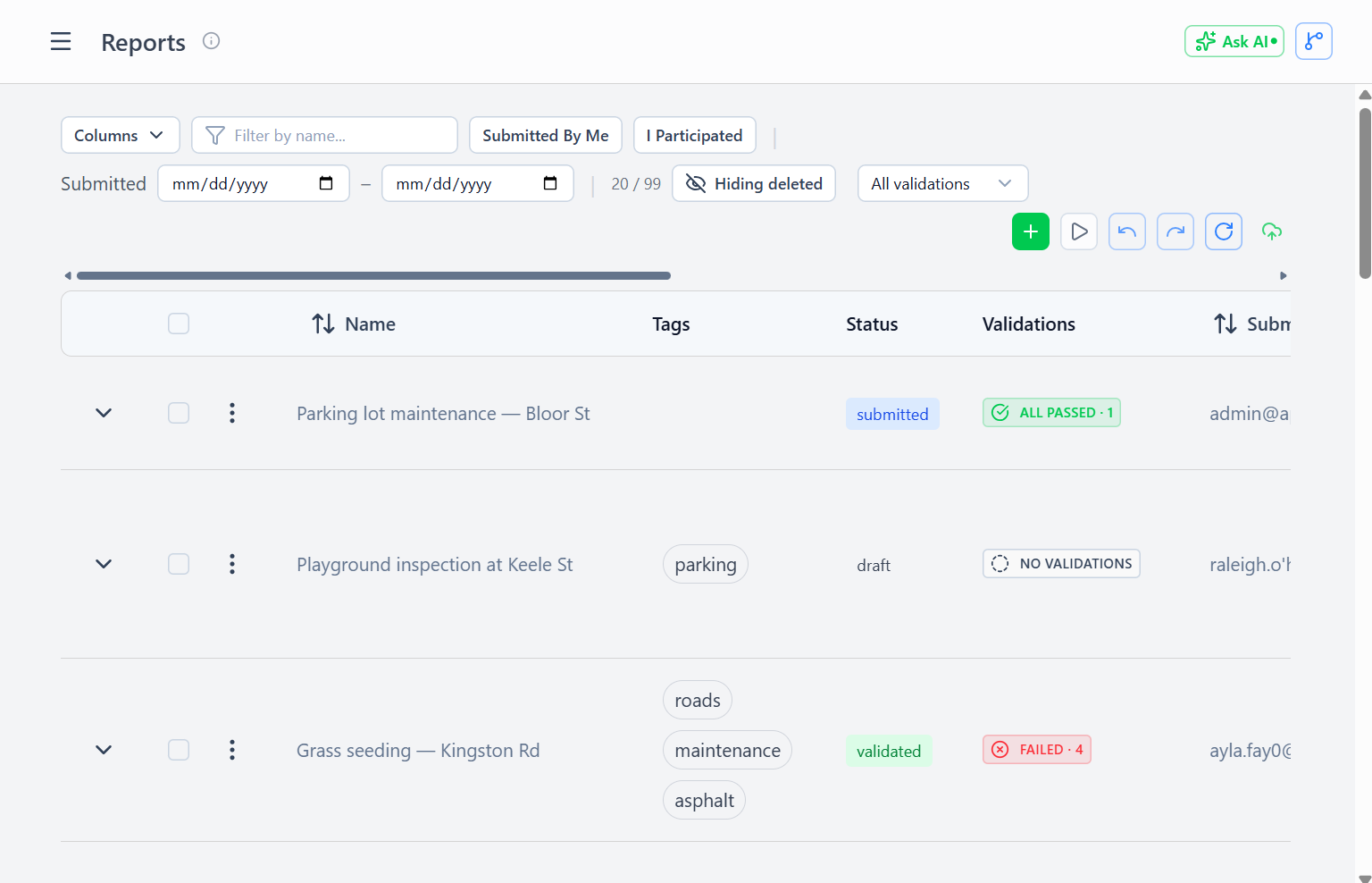 Page des rapports montrant les enregistrements d'exécution sur le terrain avec consommation et statut
Champs de Base :
- Nom - Titre du rapport ou résumé
- Description - Notes détaillées, observations, problèmes rencontrés
- Rapporté Par - Utilisateur qui a soumis le rapport
- Date du Rapport - Quand le travail a été effectué
- Attribution - Lien optionnel vers l'attribution parente
- Géométrie - Emplacement où le travail a été effectué (point, ligne, ou polygone)
Documentation du Travail :
- Travail Terminé - Tableau des ressources consommées et tâches terminées
- Consommé Depuis - Quels éléments de stock ont été épuisés (déclenche les transactions)
Média :
- Photos - Images avant/après, problèmes rencontrés
- Pièces Jointes - Documents, diagrammes, certifications
Structure du Travail Terminé
Chaque entrée dans la liste Travail Terminé documente un type de travail effectué :
| Champ | Description |
|---|---|
| Ressource | Ce qui a été fait (ex. Câble Cat6, Boîtes de Jonction, Électricien) |
| Volume | La quantité réalisée (ex. 45, 8, 3,5) |
| Unité de mesure | L'unité correspondant au volume (ex. mètres, unités, heures) |
| Tâche | Optionnel — à quelle tâche ce travail contribue |
Exemple : Un travailleur déclare l'installation de 45 m de Câble Cat6, 8 Boîtes de Jonction et 3,5 heures de main-d'œuvre électricien, toutes rattachées à la même tâche.
Rapports Ad-Hoc (Pas de Tâche Formelle)
Le champ Tâche de chaque entrée de travail terminé est optionnel — ce qui permet de gérer le travail imprévu :
Cas d'Usage :
- Réparations d'urgence (équipement cassé, accidents)
- Appels de service client (visites de site imprévues)
- Maintenance découverte pendant d'autres travaux
- Travail exploratoire (enquêtes, évaluations)
Exemple :
Rapport : "Réparation d'urgence fibre - dommage tempête"
Travail Terminé : [
  { resource: "Câble Fibre", volume: 20, uom: "meters" }
  // Pas de taskRef - ceci n'était pas du travail planifié
]
Consommé Depuis : [
  { stockItemId: truck_fiber_id, resource: "Câble Fibre", volume: 20, uom: "meters" }
]
Le système crée encore des transactions de consommation, suit les coûts de matériaux, calcule le paiement - même sans attribution de tâche formelle.
Consommé Depuis (Transactions Automatiques)
La liste Consommé Depuis déclenche une déduction automatique des stocks lors de la soumission du rapport :
| Champ | Description |
|---|---|
| Élément de stock | Quel élément de stock déduire (ex. le stock câble de votre camion) |
| Ressource | Quelle ressource a été consommée |
| Volume | La quantité utilisée |
| Unité de mesure | L'unité correspondant au volume |
Flux de Travail :
- Le travailleur soumet un rapport avec des entrées Consommé Depuis
- Le système valide la disponibilité du stock à chaque élément de stock
- Les transactions de consommation sont créées automatiquement
- Les transactions sont liées à ce rapport
- Les soldes des éléments de stock sont réduits
- Si stock insuffisant → rapport rejeté ou travailleur invité à saisir une consommation partielle
Exemple :
Consommé Depuis : [
  { stockItemId: johns_truck_cable, resource: "Câble Cat6", volume: 45, uom: "meters" },
  { stockItemId: johns_truck_boxes, resource: "Boîtes de Jonction", volume: 8, uom: "units" }
]

Résultat :
  - 2 transactions de consommation créées
  - Inventaire du camion de John réduit de 45m câble, 8 boîtes
  - Transactions liées à ce rapport
  - Calcul de paiement a des données de consommation fiables
Avantages :
- Le stock toujours précis (impossible de rapporter le travail sans enregistrer la consommation)
- Piste d'audit des transactions automatique
- Empêche la "consommation fantôme" (rapport sans changement de stock)
- Paiement basé sur les matériaux réellement utilisés
Validation de Rapport
Lors de la soumission du rapport, le système valide :
Disponibilité du Stock :
- Vérifier chaque entrée
consumedFrom - Vérifier que l'élément de stock a un volume suffisant
- Si insuffisant → options :
- Rejeter tout le rapport (message d'erreur)
- Inviter à consommation partielle (réduire le volume rapporté)
- Autoriser solde négatif (avec avertissement - nécessite transaction d'ajustement plus tard)
Correspondance Travail-Consommation :
- Avertissement si consumedFrom ne correspond pas à workCompleted
- Exemple : Rapporté 50m travail câble, mais seulement consommé 30m
- Ne bloque pas la soumission (travailleur pourrait avoir utilisé des matériaux personnels)
- Signale pour examen de validation
Validation de Géométrie :
- Les points doivent avoir des coordonnées valides
- Les lignes doivent avoir au moins 2 points
- Les polygones doivent fermer (premier point = dernier point)
- L'emplacement de travail doit être dans une distance raisonnable de la géométrie de tâche (configurable)
Création de Rapports
Accès Requis : Droit d'administration reportsCreate (ou permission d'auto-rapport)
Flux de Travail :
- Naviguer vers Exécution → Rapports
- Cliquer sur "Ajouter un Rapport"
- Remplir les infos de base (nom, description, date)
- Lier à l'attribution (optionnel - nécessaire pour le suivi du progrès)
- Ajouter des entrées de travail terminé :
- Sélectionner la ressource
- Entrer le volume terminé
- Lier à la tâche (optionnel)
- Ajouter des entrées consommé depuis :
- Sélectionner l'élément de stock (généralement site personnel du travailleur)
- Sélectionner la ressource
- Entrer le volume consommé
- Définir la géométrie (où le travail a été effectué)
- Télécharger des photos/pièces jointes
- Soumettre → transactions créées automatiquement
Rapport Rapide depuis l'Attribution : Formulaire pré-rempli depuis la vue de détail d'attribution :
- Attribution, assigné à, tâches disponibles auto-remplies
- Consommation suggérée basée sur les cibles de ressources
- Le travailleur ajuste les réels et soumet
Création de Rapport Mobile : Interface mobile simplifiée :
- Intégration caméra pour photos
- Capture GPS auto pour géométrie
- Voix vers texte pour descriptions
- Champs requis minimaux
Contribution du Progrès du Rapport
Les rapports mettent à jour le progrès de tâche et d'attribution :
Progrès de Tâche :
- Sommer tout le travail terminé pour cette tâche (de tous les rapports)
- Diviser par les exigences de ressources de tâche
- Caper à 100% par ressource
Progrès d'Attribution :
- Sommer tout le travail terminé pour cette attribution (de tous les rapports)
- Diviser par les cibles de ressources d'attribution
- Caper à 100% par ressource
- Calculer la moyenne sur toutes les cibles
Sur-Livraison : Le travailleur peut rapporter plus que assigné :
- Contribue au progrès de tâche (aide à terminer la tâche plus rapidement)
- Progrès d'attribution capé à 100% (travailleur a dépassé les cibles)
- Validation examine la sur-livraison (vérifier la précision)
Vue de Détail du Rapport
Informations Affichées :
- Détails de base (nom, description, date, rapporté par)
- Lien d'attribution (si applicable)
- Liste du travail terminé avec références de tâche
- Liste consommé depuis avec liens d'éléments de stock
- Transactions de consommation (auto-créées)
- Photos et pièces jointes
- Géométrie sur carte
- Résultats de validation (si CQ effectué)
Actions Disponibles :
- Éditer le rapport (avant validation)
- Télécharger des photos supplémentaires
- Ajouter des commentaires/notes
- Demander validation
- Voir les transactions de consommation
- Imprimer le rapport (export PDF)
Calcul de Paiement
Les rapports pilotent les flux de paiement :
Paiement de Main-d'œuvre :
Travail Terminé :
  - Électricien : 3.5 heures

Paiement = 3.5 heures × taux horaire
Coûts de Matériaux :
Consommé Depuis :
  - Câble Cat6 : 45m × 2$/m = 90$
  - Boîtes de Jonction : 8 unités × 15$/unité = 120$

Coût Total de Matériaux = 210$
Coût Total du Travail :
Main-d'œuvre + Matériaux = Paiement au travailleur + Coût de matériaux = Total
La piste d'audit des transactions fournit des coûts de matériaux fiables (impossible d'inflater la consommation - liée à l'épuisement réel du stock).
Badges de Validation sur la Liste des Rapports
Les validations sont désormais affichées directement sur la page des rapports sous forme de badges tricolores — vous n'avez plus besoin de naviguer vers une page /fulfillment/validations séparée pour les consulter ou les créer. Chaque ligne de rapport comporte :
- Un badge de validation agrégé dans sa propre colonne, affichant le statut le plus grave accompagné d'un compteur (ex.
FAILED · 3). Survoler pour obtenir un détail par statut. - Une rangée de badges regroupés par statut dans le rapport développé, avec un badge par validation.
Cliquer sur un badge ouvre la ValidationEditModal — une fenêtre superposée complète permettant de consulter, modifier ou créer une validation sans quitter le rapport. Le bouton Soumettre de la fenêtre modale valide les modifications du rapport et de la validation ensemble, de façon atomique.
Voir Validations pour le guide complet.
Filtrage des Rapports
Filtres Pré-Construits :
- Rapporté par moi - Vos rapports soumis
- Besoin de validation - Rapports sans aucune validation (badge gris)
- Récent - 7 derniers jours
Filtre de Statut de Validation : La liste des rapports accepte un filtre de statut de validation avec les options suivantes :
all- tous les rapports (par défaut)none- rapports sans aucune validationany- rapports avec au moins une validationfailed- rapports avec au moins une validation échouéerevision- rapports avec au moins une validation needs-revisionpassed- rapports dont toutes les validations passent
Filtres Personnalisés :
- Plage de dates
- Rapporté par un utilisateur spécifique
- Attribution
- Référence de tâche
Meilleures Pratiques
Rapport de Consommation Précis :
- Rapporter les matériaux réellement utilisés (pas estimé)
- Utiliser les éléments de stock de votre site personnel (prouve que vous aviez les matériaux)
- Documenter la sur-consommation (expliquer pourquoi plus de matériaux nécessaires)
Soumission Opportune :
- Soumettre les rapports le même jour que le travail effectué
- GPS et horodatages fournissent responsabilité
- Mémoire fraîche = détails plus précis
Documentation Photo :
- Photos avant (condition du site)
- Photos pendant (travail en cours)
- Photos après (installation terminée)
- Photos de problèmes (dommage, obstacles, conditions non standard)
Descriptions Détaillées :
- Noter toute déviation des exigences de tâche
- Documenter les raisons de sur/sous-consommation
- Enregistrer les problèmes pour référence future (portails verrouillés, permis manquants, météo)
Lier aux Tâches Quand Possible :
- Aide à suivre le progrès de tâche
- Permet l'analyse spatiale (où le travail s'est concentré)
- Améliore l'estimation future de tâche
Répondre aux Conclusions de Validation :
- Examiner les résultats de validation rapidement
- Fournir clarification si questionné
- Corriger les erreurs dans les rapports futurs
- Apprendre du retour qualité
Immuabilité des Rapports
Suppressions Logiques : Les rapports peuvent être marqués supprimés mais restent dans la base de données :
- Préserve l'historique des transactions (transactions de consommation restent)
- Maintient la piste d'audit de paiement
- Période de rétention configurable (paramètres app)
- Droit admin
viewDeletedpour voir les rapports supprimés
Restrictions d'Édition : Après validation effectuée :
- Les rapports deviennent en lecture seule
- Corrections nécessitent un nouveau rapport avec notes
- Préserve l'intégrité CQ
- Historique des versions suit tous les changements avant validation
Piste d'Audit :
- Chaque édition de rapport enregistrée (qui, quand, quoi changé)
- Transactions de consommation jamais éditées (immuables)
- Calculs de paiement traçables aux données de rapport originales