

Aufträge
Aufträge stellen einzelne Einheiten geplanter Außendienstarbeiten dar, jeweils mit einem Standort auf der Karte, Ressourcenanforderungen (die für die Arbeit benötigten Materialien und Geräte) und einer Fortschrittsverfolgung. Ein Auftrag kann beispielsweise die Installation einer Anschlussdose an einem bestimmten Gebäude, die Verlegung von 500 m Kabel entlang einer Route oder die Durchführung einer Inspektion in einem definierten Gebiet sein. Aufträge sind versioniert, sodass Teams offline planen, Arbeiten stapelweise anlegen und Änderungen rückgängig machen können, bevor sie in den gemeinsamen Datensatz übernommen werden.
Wo Aufträge in der Hierarchie stehen
Projekt  (Kampagnengruppierung)
  └── Auftrag  ← Sie befinden sich hier
 ├── Ressourcen  (für diese Arbeit benötigte Materialien – optional)
 └── Arbeitsauftrag  (Zuweisung dieses Auftrags an einen Mitarbeiter oder ein Team)
 ├── Aktivitätszeile  (die ausgeführte Arbeit – registriert oder ad hoc, optional)
              └── Bericht  (Aufzeichnung des Mitarbeiters darüber, was tatsächlich erledigt wurde)
Ein Auftrag ist der zentrale Planungsdatensatz. Er enthält die Geometrie (wo) und die Ressourcenanforderungen (welche Materialien). Arbeitsaufträge weisen ihn Personen zu und legen die auszuführende Arbeit über deren Aktivitätszeile fest. Berichte ergänzen die Angaben zu den tatsächlich geleisteten Arbeiten und führen den Fortschritt zurück auf den Auftrag.
Aufträge, Ressourcen und Aktivitäten
Das §193-Modell unterteilt den Inhalt eines Auftrags in zwei sich ergänzende Register – und beide sind optional:
| Befindet sich in | Antworten | Katalog | |
|---|---|---|---|
| Ressourcen | der Auftrag (Ressourcenzeilen) | Welche Materialien/Ausrüstung werden dafür benötigt? | Ressourcen |
| Aktivität | der Arbeitsauftrag (Aktivitätszeile) | Welche Arbeit wird ausgeführt? | Aktivitäten |
Ein Auftrag muss keine Ressourcen angeben, und ein Arbeitsauftrag muss keine Aktivität benennen. Geben Sie diese an, wenn sich strukturierte Nachverfolgung, Bestandsfreigabe oder aktivitätsbasierte Bezahlung lohnen; lassen Sie sie bei einfachen oder einmaligen Arbeiten leer. Nichts zwingt Sie dazu.
Auftragsstruktur
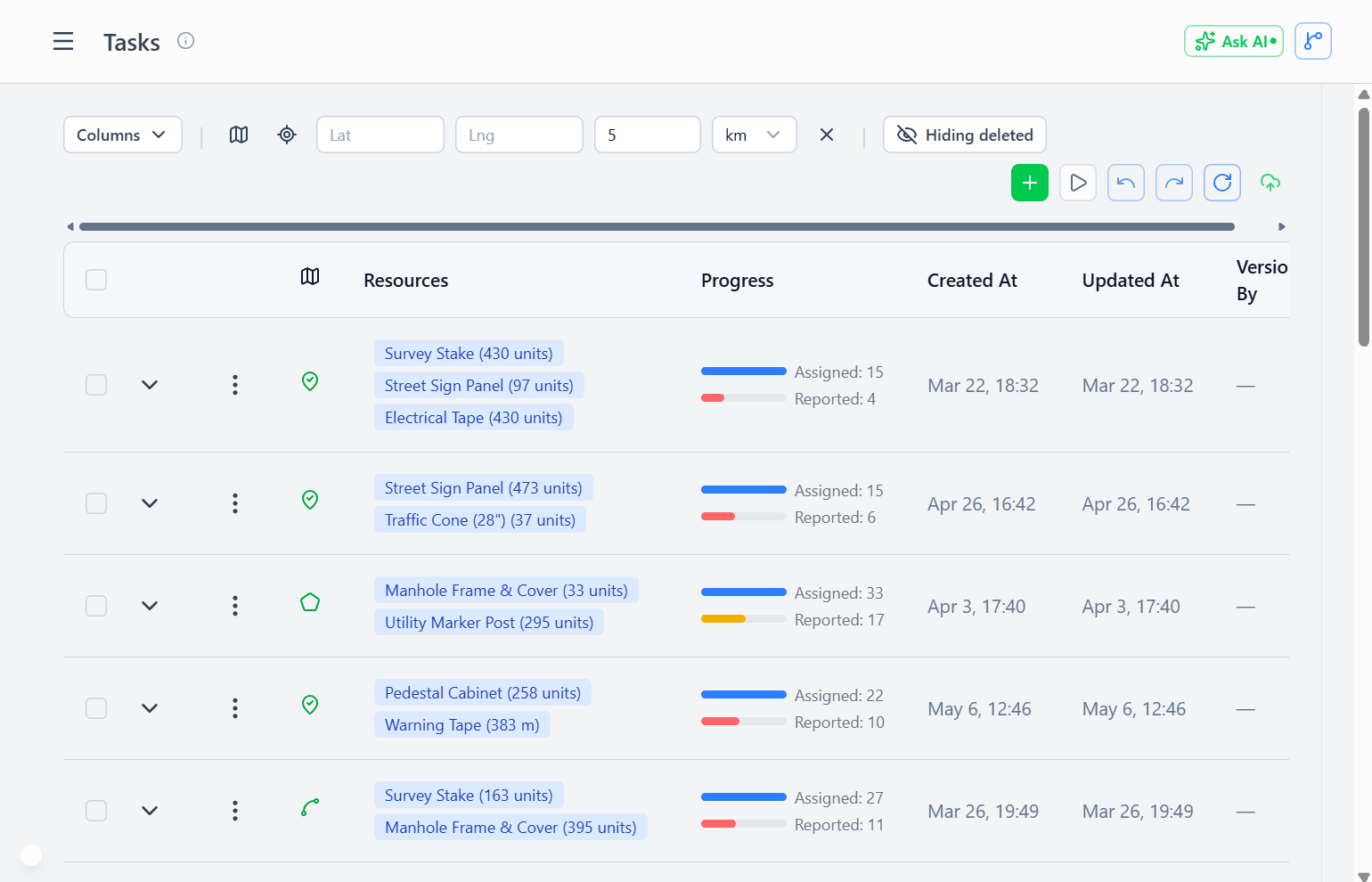 Auftragsseite mit geplanten Arbeiten, Fortschrittsverfolgung und Anforderungen an mehrere Ressourcen
Grundlegende Felder:
- Name — Beschreibender Auftragsname
- Beschreibung — Detaillierte Arbeitsanweisungen
- Geometrie — Punkt, Linie oder Polygon, das den Arbeitsort angibt
- Gruppe — Freitext-Gruppierung innerhalb eines Projekts (z. B. „Phase 1“, „Elektrik“)
- Ressourcen — Auflistung der benötigten Materialien und Ausrüstung (Unterstützung für mehrere Ressourcen, optional)
Ressourcenanforderungen: Jeder Ressourceneintrag enthält:
resource— Referenz zur Ressourcendefinitionvolume— Benötigte Mengeuom— MaßeinheitassignedTo— Person, die für die Abholung dieser spezifischen Ressourcenzeile verantwortlich ist (optional — siehe Zuweisung pro Ressource)
Beispiel:
Auftrag: „Installation einer Netzwerk-Anschlussdose in Gebäude 42“
Geometrie: Punkt (Breite: 40.7128, Länge: -74.0060)
Ressourcen: [
  { resource: "Anschlussdose",    volume: 1,  uom: "Stück" },
  { resource: "Cat6-Kabel", volume: 15, uom: "Meter" },
  { resource: "Befestigungsschrauben", volume: 8,  uom: "Stück" }
]
Die Arbeit der Installation – Spleißen, Montieren, Anschließen – wird im Arbeitsauftrag als Aktivitätszeile erfasst, nicht als Ressource an dieser Stelle.
Aufträge mit mehreren Ressourcen
Vorheriges System: eine Ressource pro Auftrag
- Problem: Komplexe Arbeiten erzeugen zu viele Markierungen auf der Karte
- Beispiel: 100 Installationen × 4 Ressourcen = 400 Kartenpunkte
Aktuelles System: mehrere Ressourcen pro Auftrag
- Eine einzige Markierung auf der Karte repräsentiert das gesamte Arbeitspaket
- Gleiches Beispiel: 100 Kartenpunkte (einer pro Installation)
- Übersichtlicherer Plan, einfachere räumliche Planung
Zuweisung pro Ressource
Jede Ressourcenzeile eines Auftrags kann einer bestimmten Person zugewiesen werden. So können Planer festlegen, wer für die Abholung der einzelnen Materialien verantwortlich ist – auf Zeilenebene, nicht nur auf Auftragsebene.
So funktioniert die Zuweisung:
- In den Auftragsdetails verfügt jede Ressourcenzeile über eine Spalte „Zugewiesen an“
- Die Spalte wird automatisch angezeigt, sobald eine Zeile im Auftrag eine Zuweisung enthält; sie bleibt ausgeblendet, wenn keine Zuweisungen festgelegt sind
- Die Zuweisung einer Person zu einer Ressourcenzeile reserviert keine Bestände – sie hält lediglich fest, wer diesen Artikel voraussichtlich abholen und liefern soll
- Der tatsächliche Abholstatus (wer hat abgeholt, wie viel, wann) wird über das Transaktionsprotokoll erfasst, nicht im Auftrag selbst
Warum auf Ressourcenebene nachverfolgen?
Ein einzelner Auftrag kann viele Ressourcenzeilen haben, und diese Zeilen können sich über mehrere Arbeitsaufträge und Teams verteilen. Die Zuweisung pro Ressource schließt diese Lücke: Ein Planer kann sagen: „Alice holt die 50 m Leitungsrohr für diesen Auftrag, Bob kümmert sich um die Anschlusskästen.“ Jede Person erhält eine übersichtliche Darstellung dessen, was genau sie abholen muss – es gibt keine Unklarheiten darüber, wer für welchen Artikel verantwortlich ist.
Filtern nach Ihren Ressourcenzuweisungen:
Die Seite „Arbeitsaufträge“ verfügt über einen Filter Meine Ressourcenzuweisungen, der Arbeitsaufträge anzeigt, deren verknüpfter Auftrag eine Ihnen zugewiesene Ressourcenzeile enthält. Mitarbeiter können diesen Filter nutzen, um direkt zu ihren spezifischen Materialabholungen zu gelangen, ohne die gesamte Auftragsliste durchsehen zu müssen.
Benachrichtigung über Zuweisungen senden:
Sobald die Ressourcenzuweisungen festgelegt sind, versendet die Aktion Zuweisungen senden auf der Auftragsseite versendet Benachrichtigungen an alle Zuweisungsempfänger. Jede Person erhält eine einzige Sammelnachricht mit ihren Arbeitsaufträgen (Name, Fälligkeitsdatum, Link) sowie einen QR-Code pro zugewiesener Ressourcenzeile. Der QR-Code dient als Abholautorisierung – der Mitarbeiter scannt ihn im Lager, um seinen spezifischen Artikel abzuholen. Die Abholung wird beim Scannen automatisch als Transaktion erfasst.
Die Aktion „Aufträge senden“ ist sowohl als zeilenweise Aktion für einzelne Aufträge als auch als Massenoperation verfügbar, wenn mehrere Aufträge in der Tabelle ausgewählt sind.
Aufträge sind versioniert
Im Gegensatz zu Arbeitsaufträgen und Berichten verwenden Aufträge den Versions-/Commit-Workflow:
Warum versioniert:
- Administratoren entwerfen Arbeitsbereiche offline (U-Bahn-Tunnel, abgelegene Standorte)
- Erkennung räumlicher Konflikte erforderlich (geografische Überschneidungen)
- Batch-Vorgänge üblich (Neugestaltung der gesamten Kampagne)
- Rollback wertvoll (gesamte Planungsänderung rückgängig machen)
Workflow:
- Erstellen einer Version (Entwurfsmodus)
- Hinzufügen/Bearbeiten von Aufträgen im Entwurf
- Räumliche Validierung (Prüfung auf Überschneidungen)
- Version festschreiben → Aufträge werden „offiziell“
- Mitarbeiter sehen festgeschriebene Aufträge in ihren Zuweisungen
Offline-Zusammenarbeit: Mehrere Administratoren können separate Versionen erstellen:
- Admin A: Aufträge für die nördliche Region planen
- Admin B: Aufträge für die südliche Region planen
- Beide arbeiten offline, committen später
- Konfliktlösung bei geografischen Überschneidungen
Auftragsgeometrietypen
Punkt-Aufträge
Arbeiten an einem einzelnen Standort (Installation von Geräten, Inspektion).
Geometrie: { type: "Point", coordinates: [lng, lat] }
Linien-Aufträge
Lineare Arbeiten (Kabelverlegung, Rohrleitungsinstallation).
Geometrie: { type: "LineString", coordinates: [[lng1,lat1], [lng2,lat2], ...] }
Polygon-Aufträge
Flächenbezogene Arbeiten (Versorgungszonen, Servicebereiche).
Geometrie: { type: "Polygon", coordinates: [[[lng1,lat1], ...]] }
Umkreisfilterung
Aufträge in der Nähe bestimmter Standorte finden:
- Öffne die Seite „Aufträge“
- Klicke auf „In der Nähe filtern“
- Ziehe den Kartenmarker an einen Ort
- Lege die Entfernung fest (z. B. 5 km)
- Die Tabelle zeigt nur Aufträge innerhalb dieses Radius an
Zeilenaktion: Klicke in einer Auftragszeile auf „In der Nähe filtern“ → die Entfernung wird automatisch auf den Standort dieses Auftrags eingestellt.
Verwendung von Aufträgen in Arbeitsaufträgen
Jeder Arbeitsauftrag ist mit einem Auftrag verknüpft – dem spezifischen Auftrag, mit dessen Ausführung der Mitarbeiter beauftragt ist. Arbeitsaufträge können sich nicht über mehrere Aufträge erstrecken; wenn Arbeiten die Grenzen eines Auftrags überschreiten, erstellen Sie einen Arbeitsauftrag pro Auftrag oder verwenden Sie ad-hoc-Einzelarbeitsaufträge.
Ein Auftrag kann von mehreren Arbeitsaufträgen referenziert werden – nützlich, wenn ein großer Auftrag auf mehrere Teams aufgeteilt wird oder wenn die Arbeit über mehrere Tage verteilt ist.
Beispiel:
Auftrag: „Kabelverlegung im 3. Stock“
  Ressourcen: 200 m Kabel

Arbeitsauftrag A (Vormittags-Team):
  Auftrag: „Kabelverlegung im 3. Stock“
  Ressourcenziele: 100 m Kabel
  Aktivität: Glasfaserkabel verlegen – 100 m

Arbeitsauftrag B (Nachmittags-Team):
  Auftrag: „Kabelverlegung im 3. Stock“
  Ressourcenziele: 100 m Kabel
  Aktivität: Glasfaserverlegung – 100 m
Beide Arbeitsaufträge beziehen sich auf denselben Auftrag; die Berichte beider Teams fließen in die Fortschrittsberechnung des Auftrags ein.
Verfolgung des Auftragsfortschritts
Berechnung: Fortschritt = Durchschnittlicher Fertigstellungsgrad über alle Ressourcenzeilen
Beispiel:
Auftrag mit 2 Ressourcen:
  - Cat6-Kabel: 10 m erforderlich, 5 m fertiggestellt = 50 %
  - Schrauben: 8 erforderlich, 8 fertiggestellt = 100 %

Gesamtfortschritt = (50 % + 100 %) / 2 = 75 %
Visuelle Anzeigen:
- Fortschrittsbalken: Grün ≥ 100 %, Gelb ≥ 50 %, Rot < 50 %
Aufträge erstellen
Erforderliche Berechtigung: jobsCreate-Administratorrecht
Ablauf:
- Navigieren Sie zu Fulfillment → Aufträge
- Erstellen Sie eine neue Version (oder bearbeiten Sie einen vorhandenen Entwurf)
- Klicken Sie auf Auftrag hinzufügen
- Geben Sie die grundlegenden Informationen ein (Name, Beschreibung)
- Klicken Sie auf die Karte, um die Geometrie festzulegen
- Fügen Sie Ressourcenzeilen hinzu, wenn für die Arbeit Materialien benötigt werden (optional, mehrere möglich)
- Legen Sie bei Bedarf Zuweisungen pro Ressource fest
- Speichern Sie den Auftrag als Entwurf
- Übernehmen Sie die Version, wenn die Planung abgeschlossen ist
Bewährte Vorgehensweisen:
- Gruppieren Sie verwandte Materialien in einem einzigen Auftrag (vermeidet Unübersichtlichkeit auf der Karte)
- Verwenden Sie eine einheitliche Benennung (z. B. „Installation – Anschlussdose – Gebäude 42“)
- Legen Sie realistische Ressourcenmengen fest (hilft bei der Bestandsplanung)
- Erfassen Sie die Arbeit in der Aktivitätszeile des Arbeitsauftrags, nicht als Pseudo-Ressource
Massenerstellung von Aufträgen
Methode 1: Import aus GeoJSON
- Erstellen Sie eine GeoJSON-Datei mit einem Feature pro Auftrag
- Jedes Feature enthält Eigenschaften: Name, Beschreibung, Ressourcen
- Importieren → erstellt alle Aufträge in einer Version
Methode 2: Aus Kartenauswahl generieren
- Wählen Sie vorhandene Features auf der Karte aus
- Klicken Sie auf Aufträge generieren
- Wählen Sie eine Ressourcenkonfiguration
- An jedem ausgewählten Standort wird ein Auftrag erstellt
Methode 3: Einen Auftrag duplizieren
- Wählen Sie einen Auftrag mit der richtigen Ressourcenkonfiguration aus
- Klicken Sie auf Duplizieren
- Passen Sie die Geometrie an den neuen Standort an
Aufträge stapelweise drucken
Ein Projekt kann Dutzende oder Hunderte von Aufträgen enthalten. Anstatt jeden einzelnen über seine Detailseite zu drucken, nutzen Sie die Aktion Alle Aufträge drucken auf Projektebene:
- Öffnen Sie die Detailseite des übergeordneten Projekts (
/fulfillment/projects/:id) - Klicken Sie in der Kopfzeile auf Alle Aufträge drucken
- Die Ansicht für den Stapeldruck öffnet sich unter
/fulfillment/jobs/batch/[ids] - Der Bildschirm zeigt 10 Aufträge pro Seite an (paginiert, CSS-gesteuert – alle Datensätze befinden sich im DOM, sodass beim Drucken alles ausgegeben wird)
- Drucken Sie die Seite – jeder Auftrag wird durch einen harten Seitenumbruch getrennt
Hinweise:
- Sicherheitsbegrenzung: Die Batch-Ansicht ist auf 200 Aufträge pro Druckvorgang begrenzt. Wenn das Projekt diese Grenze überschreitet, warnt Sie ein Banner und Aufträge über 200 werden abgeschnitten – teilen Sie den Druck bei Bedarf in kleinere Stapel auf.
- Jeder Auftrag wird mit demselben Layout wie seine individuelle Auftragsseite gerendert.
Auftragsvalidierung
Bevor eine Version festgeschrieben wird, führt das System folgende Validierungen durch:
Räumliche Konflikte:
- Sich überschneidende Polygone (zwei Aufträge, die denselben Bereich abdecken)
- Punkt-Jobs, die zu nahe beieinander liegen (konfigurierbarer Schwellenwert)
- Linien-Jobs, die Sperrzonen kreuzen
Ressourcenverfügbarkeit:
- Warnung, wenn erforderliche Ressourcen nicht vorrätig sind
- Blockiert die Festschreibung nicht (Jobs können mit einem zukünftigen Datum versehen werden)
- Hilft bei der Beschaffungsplanung
Geometrie-Gültigkeit:
- Punkte müssen gültige Koordinaten haben
- Linien müssen mindestens 2 Punkte haben
- Polygone müssen geschlossen sein (erster Punkt = letzter Punkt)
Lebenszyklus von Auftrag → Arbeitsauftrag
Typischer Ablauf:
- Planung — Der Administrator erstellt Aufträge in einer Entwurfsversion
- Festschreiben — Version festgeschrieben, Aufträge werden offiziell
- Arbeitsauftrag — Ein Arbeitsauftrag wird erstellt, der mit diesem Auftrag verknüpft ist, dessen Aktivität festlegt und ihn einem Mitarbeiter zuweist
- Ausführung — Der Mitarbeiter führt den Auftrag aus, möglicherweise über mehrere Arbeitsaufträge hinweg
- Bericht — Der Mitarbeiter reicht einen Bericht ein, der sich auf diesen Auftrag bezieht
- Fortschritt — Der Fortschritt des Auftrags wird auf der Grundlage aller Berichte aktualisiert, die sich darauf beziehen
- Abschluss — Wenn alle Ressourcen 100 % erreichen, ist der Auftrag faktisch abgeschlossen
- Abschluss — Wenn für den abschließenden Arbeitsauftrag die Ebene Abgeschlossen zu festgelegt ist, wird die Geometrie des Auftrags auf der Karte platziert oder verschoben (siehe Auftragsabschluss weiter unten)
Wiederverwendung von Aufträgen: Aufträge können von mehreren Arbeitsaufträgen referenziert werden:
- Aufteilung großer Aufträge auf mehrere Teams
- Teilweise Fertigstellung durch einen Mitarbeiter, Fertigstellung durch einen anderen
- Aggregierter Fortschritt über alle Berichte hinweg
Auftragsabschluss
Der Auftragsabschluss ist der Vorgang, durch den abgeschlossene Feldarbeiten Teil des gemeinsamen GIS-Datensatzes werden. Wenn ein Arbeitsauftrag, der mit einem Auftrag verknüpft ist, abgeschlossen wird, kann er die Geometrie des Auftrags automatisch auf der Karte platzieren oder weiterführen.
Einrichten des Auftragsabschlusses
Setzen Sie im Formular zum Erstellen oder Bearbeiten des Arbeitsauftrags das Feld Graduates To auf die Zielebene. Wenn dieser Arbeitsauftrag als abgeschlossen markiert wird, wird der Abschluss-Hook ausgelöst:
- Kein vorhandenes Kartenobjekt → Es wird ein neues Objekt in der Zielebene erstellt, wobei die Geometrie und die Eigenschaften des Auftrags verwendet werden. Zur Rückverfolgbarkeit wird dem Objekt ein
sourceJobId-Link hinzugefügt. - Vorhandenes Kartenobjekt → Das Objekt wird in die Zielebene verschoben. Das Objekt behält dieselbe ID – es entsteht kein Duplikat.
Der Auftrag selbst wird niemals gelöscht oder archiviert. Er bleibt als dauerhafte Planungs- und Arbeitsaufzeichnung erhalten.
Mehrstufige Übergabe
Ein Auftrag kann über mehrere Ebenen hinweg übergeben werden, sobald aufeinanderfolgende Arbeitsaufträge abgeschlossen sind. Beispiel für eine Glasfasernetzinstallation:
| Arbeitsauftrag | Zielebene | Stufe |
|---|---|---|
| Vermessung | planned-routes | Route auf der Karte bestätigt |
| Installation | installed-routes | Kabel physisch verlegt |
| Abnahme | accepted-routes | Abnahme abgeschlossen |
Jeder Abschluss verweist lediglich darauf, welche Ebene die Geometrie des Auftrags anzeigt – eine Neuverknüpfung des Auftrags selbst ist nicht erforderlich.
Abschlussprotokoll
Die Registerkarte Standort in der Auftragsdetailansicht zeigt ein Abschlussprotokoll an: eine zeitgestempelte Zeitleiste aller Ebenenwechsel, einschließlich der Angabe, welcher Arbeitsauftrag den jeweiligen Übergang ausgelöst hat. Verwenden Sie dies, um den Lebenszyklus einer Feldinstallation zu überprüfen.
Auftragsdetails anzeigen
Die Auftragsdetailseite zeigt:
- Grundlegende Informationen und Geometrie
- Liste der Ressourcenanforderungen mit Zuordnung pro Ressource
- Fortschrittsbalken und Prozentangabe
- Arbeitsaufträge, die auf diesen Auftrag verweisen (mit ihren Aktivitätszeilen)
- Berichte, in denen Arbeiten zu diesem Auftrag erfasst wurden
- Abschlussprotokoll (Registerkarte „Standort“)