

Trabajos
Los trabajos representan unidades individuales de trabajo de campo planificado, cada una con una ubicación en el mapa, requisitos de recursos (los materiales y el equipo que consume el trabajo) y seguimiento del progreso. Un trabajo puede consistir en instalar una caja de conexiones en un edificio específico, tender 500 m de cable a lo largo de una ruta o realizar una inspección en un área definida. Los trabajos tienen versiones, por lo que los equipos pueden planificar sin conexión, crear trabajos por lotes y revertir los cambios antes de confirmarlos en el conjunto de datos compartido.
Dónde encajan los trabajos en la jerarquía
Proyecto  (agrupación de campañas)
  └── Trabajo  ← estás aquí
 ├── Recursos  (materiales que consume este trabajo — opcional)
 └── Orden de trabajo  (asignación de este trabajo a un trabajador o equipo)
              ├── Línea de actividad  (el trabajo realizado — registrado o ad hoc, opcional)
 └── Informe  (registro del trabajador de lo que se ha hecho realmente)
Un trabajo es el registro de planificación principal. Contiene la geometría (dónde) y los requisitos de recursos (qué materiales). Las órdenes de trabajo lo asignan a personas y declaran el trabajo a realizar a través de su línea de actividad. Los informes completan lo que se ha hecho realmente, trasladando el progreso al trabajo.
Trabajos, recursos y actividades
El modelo §193 divide el contenido de un trabajo en dos registros complementarios, y ambos son opcionales:
| Reside en | Respuestas | Catálogo | |
|---|---|---|---|
| Recursos | el trabajo (líneas de recursos) | ¿Qué materiales o equipos consume esto? | Recursos |
| Actividad | la orden de trabajo (línea de actividad) | ¿Qué trabajo se está realizando? | Actividades |
Un trabajo no tiene por qué declarar ningún recurso, y una orden de trabajo no tiene por qué nombrar una actividad. Declárelos cuando el seguimiento estructurado, la autorización de inventario o el pago basado en actividades justifiquen su uso; déjelos en blanco para trabajos sencillos o puntuales. Nada obliga a hacerlo.
Estructura del trabajo
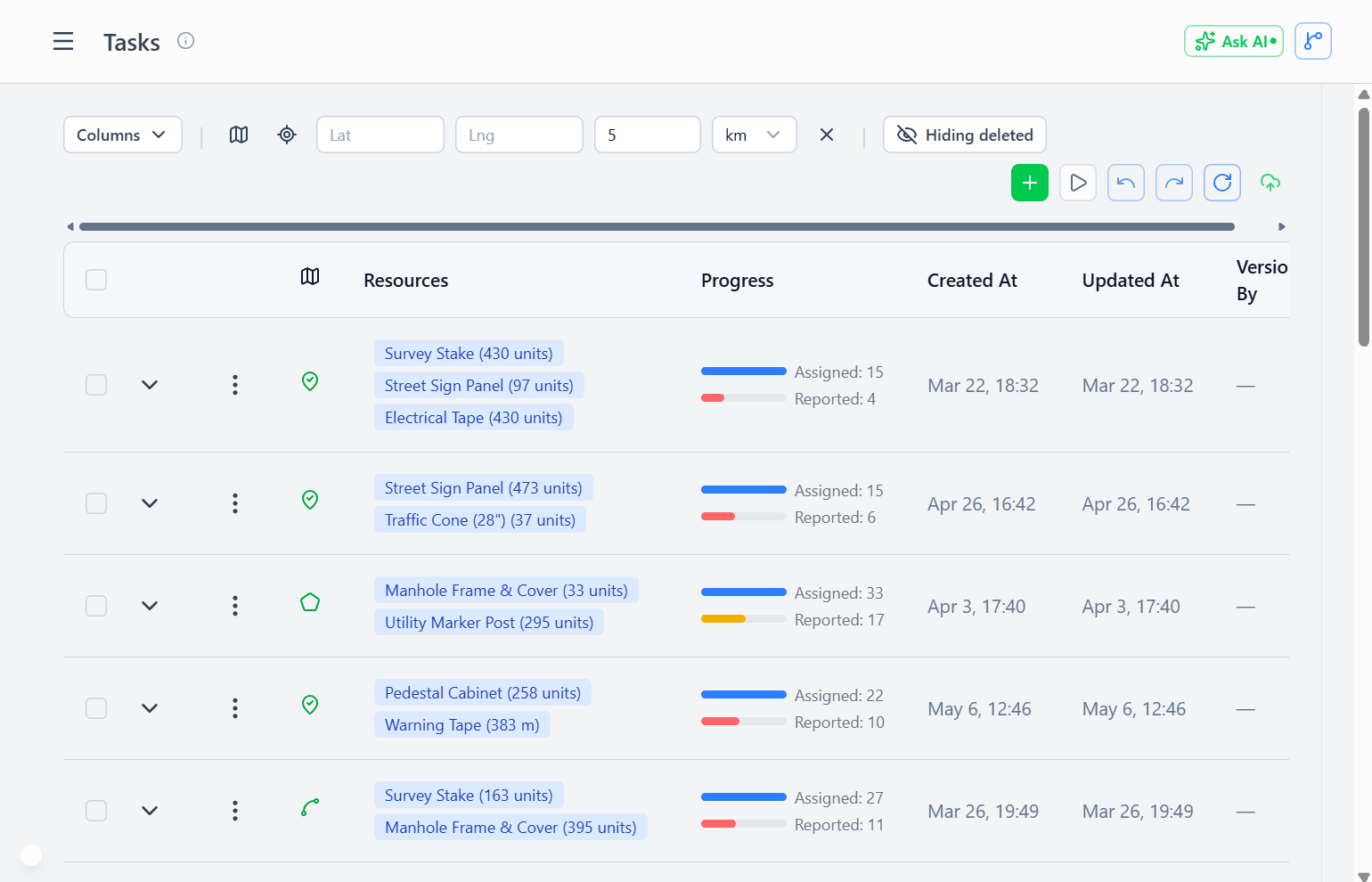 Página de trabajos que muestra el trabajo planificado con seguimiento del progreso y requisitos de múltiples recursos
Campos básicos:
- Nombre — Nombre descriptivo del trabajo
- Descripción — Instrucciones de trabajo detalladas
- Geometría — Punto, línea o polígono que muestra la ubicación del trabajo
- Grupo — Agrupación de texto libre dentro de un proyecto (p. ej., «Fase 1», «Eléctrico»)
- Recursos — Conjunto de materiales y equipos necesarios (compatible con múltiples recursos, opcional)
Requisitos de recursos: Cada entrada de recurso incluye:
resource— Referencia de la definición del recursovolume: cantidad necesariauom: unidad de medidaassignedTo: persona responsable de recoger esta línea de recurso específica (opcional; véase Asignación por recurso)
Ejemplo:
Trabajo: "Instalar caja de conexiones de red en el edificio 42"
Geometría: Punto (lat: 40.7128, lng: -74.0060)
Recursos: [
  { resource: "Caja de conexiones",    volume: 1,  uom: "unidades" },
  { resource: "Cable Cat6", volume: 15, uom: "metros" },
  { resource: "Tornillos de montaje", volume: 8,  uom: "unidades" }
]
El trabajo de instalación —empalme, montaje, terminación— se registra en la orden de trabajo como su línea de actividad, no como un recurso aquí.
Trabajos con múltiples recursos
Sistema anterior: un recurso por trabajo
- Problema: el trabajo complejo genera un número excesivo de marcadores en el mapa
- Ejemplo: 100 instalaciones × 4 recursos = 400 puntos en el mapa
Sistema actual: múltiples recursos por trabajo
- Un único marcador en el mapa representa el paquete de trabajo completo
- Mismo ejemplo: 100 puntos en el mapa (uno por instalación)
- Mapa más limpio, planificación espacial más sencilla
Asignación por recurso
Cada línea de recursos de un trabajo se puede asignar a una persona específica. Esto permite a los planificadores designar quién es responsable de recoger cada material, a nivel de línea, no solo a nivel de orden de trabajo.
Cómo funciona la asignación:
- En los detalles del trabajo, cada fila de recursos tiene una columna Asignado a
- La columna aparece automáticamente cuando cualquier fila del trabajo tiene una asignación; permanece oculta cuando no hay asignaciones establecidas
- Asignar a alguien a una línea de recursos no reserva el inventario: registra quién se espera que recoja y entregue ese artículo
- El estado real de la recogida (quién lo recogió, cuánto, cuándo) se registra en el libro mayor de transacciones, no en el propio trabajo
¿Por qué realizar el seguimiento a nivel de recurso?
Un solo trabajo puede tener muchas líneas de recursos, y esas líneas pueden estar repartidas entre varias órdenes de trabajo y equipos. La asignación por recurso llena ese vacío: un planificador puede decir «Alice recoge los 50 m de conducto para este trabajo, Bob se encarga de las cajas de derivación». Cada persona obtiene una visión detallada de exactamente lo que debe recoger, sin ambigüedad sobre quién es responsable de qué artículo.
Filtrar por tus asignaciones de recursos:
La página Órdenes de trabajo cuenta con un filtro Mis asignaciones de recursos que muestra las órdenes de trabajo cuyo trabajo vinculado tiene una línea de recursos asignada a ti. Los trabajadores pueden utilizarlo para ir directamente a sus recogidas de material específicas sin tener que revisar toda la lista de trabajos.
Notificación de «Enviar asignaciones»:
Una vez establecidas las asignaciones de recursos, la acción Enviar asignaciones de la página de trabajos envía notificaciones a todos los asignados. Cada persona recibe un único mensaje combinado que incluye sus órdenes de trabajo (nombre, fecha de vencimiento, enlace) más un código QR por cada línea de recurso asignada. El código QR es la autorización de recogida: el trabajador lo escanea en el almacén para recoger su artículo específico. La recogida se registra automáticamente como una transacción al escanearlo.
La acción Enviar asignaciones está disponible tanto como acción por fila en trabajos individuales como operación masiva cuando se seleccionan varios trabajos en la tabla.
Los trabajos tienen versiones
A diferencia de las órdenes de trabajo y los informes, los trabajos utilizan el flujo de trabajo de versiones/confirmación:
Por qué se versionan:
- Los administradores diseñan áreas de trabajo sin conexión (túneles de metro, emplazamientos remotos)
- Se necesita detección de conflictos espaciales (superposición geográfica)
- Operaciones por lotes habituales (rediseño de toda la campaña)
- La reversión es valiosa (deshacer todo el cambio de planificación)
Flujo de trabajo:
- Crear una versión (modo borrador)
- Añadir/editar trabajos en el borrador
- Validación espacial (comprobar si hay solapamientos)
- Confirmar la versión → los trabajos pasan a ser «oficiales»
- Los trabajadores ven los trabajos confirmados en sus asignaciones
Colaboración sin conexión: Varios administradores pueden crear versiones independientes:
- Administrador A: Planifica los trabajos de la región norte
- Administrador B: Planifica los trabajos de la región sur
- Ambos trabajan sin conexión y confirman más tarde
- Resolución de conflictos si las zonas geográficas se solapan
Tipos de geometría de los trabajos
Trabajos de punto
Trabajo en una única ubicación (instalación de equipos, inspección).
Geometría: { tipo: "Punto", coordenadas: [lng, lat] }
Trabajos de línea
Trabajo lineal (trazado de cables, instalación de tuberías).
Geometría: { tipo: "LineString", coordenadas: [[lng1,lat1], [lng2,lat2], ...] }
Trabajos de polígono
Trabajo basado en áreas (zonas de cobertura, áreas de servicio).
Geometría: { tipo: "Polígono", coordenadas: [[[lng1,lat1], ...]] }
Filtrado por proximidad
Buscar trabajos cerca de ubicaciones específicas:
- Abre la página Trabajos
- Haz clic en Filtrar cerca
- Arrastra el marcador del mapa a una ubicación
- Establece la distancia (p. ej., 5 km)
- La tabla muestra solo los trabajos dentro de ese radio
Acción de fila: haz clic en «Filtrar cercanos» en la fila de un trabajo → se establece automáticamente la proximidad a la ubicación de ese trabajo.
Uso de los trabajos en las órdenes de trabajo
Cada orden de trabajo está vinculada a un trabajo: el trabajo específico que se le ha asignado al trabajador para que lo ejecute. Las órdenes de trabajo no pueden abarcar varios trabajos; si el trabajo traspasa los límites de un trabajo, cree una orden de trabajo por cada trabajo o utilice órdenes de trabajo independientes ad hoc.
Un trabajo puede ser referenciado por varias órdenes de trabajo, lo cual resulta útil cuando se divide un trabajo grande entre varios equipos o cuando el trabajo se realiza por fases a lo largo de varios días.
Ejemplo:
Trabajo: «Tender cable en la planta 3»
  Recursos: 200 m de cable

Orden de trabajo A (equipo de la mañana):
  Trabajo: «Tender cable en la planta 3»
  Objetivos de recursos: 100 m de cable
  Actividad: Tender fibra — 100 m

Orden de trabajo B (equipo de la tarde):
  Trabajo: «Tender cable en la planta 3»
  Objetivos de recursos: 100 m de cable
  Actividad: Tender fibra — 100 m
Ambas órdenes de trabajo hacen referencia al mismo trabajo; los informes de ambas se incluyen en el cálculo del progreso del trabajo.
Seguimiento del progreso del trabajo
Cálculo: Progreso = Promedio de finalización en todas las líneas de recursos
Ejemplo:
Trabajo con 2 recursos:
  - Cable Cat6: se necesitan 10 m, se han completado 5 m = 50 %
  - Tornillos: se necesitan 8, se han completado 8 = 100 %

Progreso total = (50 % + 100 %) / 2 = 75 %
Indicadores visuales:
- Barra de progreso: Verde ≥ 100 %, Amarillo ≥ 50 %, Rojo < 50 %
Creación de trabajos
Acceso requerido: derecho de administrador jobsCreate
Flujo de trabajo:
- Ve a Cumplimiento → Trabajos
- Crea una nueva versión (o edita un borrador existente)
- Haz clic en Añadir trabajo
- Rellena la información básica (nombre, descripción)
- Haga clic en el mapa para definir la geometría
- Añada líneas de recursos si el trabajo consume materiales (opcional, se pueden añadir varias)
- Establezca asignaciones por recurso si es necesario
- Guarde el trabajo como borrador
- Confirme la versión cuando la planificación esté completa
Prácticas recomendadas:
- Agrupe los materiales relacionados en un único trabajo (reduce el desorden en el mapa)
- Utilice una nomenclatura coherente (p. ej., «Instalación — Caja de conexiones — Edificio 42»)
- Establezca volúmenes de recursos realistas (sirve de base para la planificación de inventario)
- Registre el trabajo en la línea de actividad de la orden de trabajo, no como un pseudorecurso
Generación masiva de trabajos
Método 1: Importar desde GeoJSON
- Crea un archivo GeoJSON con un elemento por trabajo
- Cada elemento tiene propiedades: nombre, descripción, recursos
- Importar → crea todos los trabajos en una sola versión
Método 2: Generar a partir de la selección del mapa
- Selecciona elementos existentes en el mapa
- Haga clic en Generar trabajos
- Elija una configuración de recursos
- Se crea un trabajo en cada ubicación seleccionada
Método 3: Duplicar un trabajo
- Seleccione un trabajo con la configuración de recursos correcta
- Haga clic en Duplicar
- Edite la geometría para la nueva ubicación
Trabajos de impresión por lotes
Un proyecto puede contener decenas o cientos de trabajos. En lugar de imprimir cada uno desde su página de detalles, utiliza la acción Imprimir todos los trabajos a nivel de proyecto:
- Abre la página de detalles del proyecto principal (
/fulfillment/projects/:id) - Haz clic en Imprimir todos los trabajos en el encabezado
- Se abre la vista de impresión por lotes en
/fulfillment/jobs/batch/[ids] - La pantalla muestra 10 trabajos por página (paginada, basada en CSS; todos los registros están en el DOM, por lo que la impresión incluye todo)
- Imprima la página: cada trabajo está separado por un salto de página
Notas:
- Límite de seguridad: la vista por lotes está limitada a 200 trabajos por tirada de impresión. Si el proyecto supera este límite, aparecerá un banner de advertencia y los trabajos que superen los 200 se truncarán; divida la impresión en lotes más pequeños si es necesario.
- Cada trabajo se renderiza con el mismo diseño que su página de trabajo individual.
Validación de trabajos
Antes de que se confirme una versión, el sistema valida:
Conflictos espaciales:
- Polígonos superpuestos (dos trabajos que cubren la misma área)
- Trabajos puntuales demasiado próximos entre sí (umbral configurable)
- Trabajos de líneas que cruzan zonas restringidas
Disponibilidad de recursos:
- Advertencia si los recursos necesarios no están en stock
- No bloquea la confirmación (los trabajos pueden tener fecha futura)
- Ayuda a la planificación de compras
Validez de la geometría:
- Los puntos deben tener coordenadas válidas
- Las líneas deben tener al menos 2 puntos
- Los polígonos deben cerrarse (primer punto = último punto)
Ciclo de vida del trabajo → Orden de trabajo
Flujo típico:
- Planificación — El administrador crea trabajos en una versión preliminar
- Confirmación — Se confirma la versión, los trabajos pasan a ser oficiales
- Orden de trabajo — Se crea una orden de trabajo, vinculada a este trabajo, en la que se declara su actividad y se asigna a un trabajador
- Ejecución — El trabajador ejecuta el trabajo, posiblemente a través de varias órdenes de trabajo
- Informes — El trabajador envía un informe haciendo referencia a este trabajo
- Progreso — El progreso del trabajo se actualiza en función de todos los informes que hacen referencia a él
- Finalización — Cuando todos los recursos alcanzan el 100 %, el trabajo se da por finalizado
- Finalización — Si la orden de trabajo que se completa tiene configurada una capa Finaliza en, la geometría del trabajo se coloca o se desplaza en el mapa (véase Finalización del trabajo más abajo)
Reutilización de trabajos: Los trabajos pueden ser referenciados por varias órdenes de trabajo:
- Dividir trabajos grandes entre varios equipos
- Finalización parcial por parte de un trabajador y finalización por parte de otro
- Progreso agregado de todos los informes
Graduación del trabajo
La graduación de trabajos es el proceso mediante el cual el trabajo de campo completado pasa a formar parte del conjunto de datos GIS compartido. Cuando se completa una orden de trabajo vinculada a un trabajo, puede colocar o avanzar automáticamente la geometría del trabajo en el mapa.
Configuración de la graduación
En el formulario de creación o edición de la orden de trabajo, establezca el campo Graduates To en la capa de destino. Cuando esa orden de trabajo se marca como completada, se activa el gancho de graduación:
- No hay elemento cartográfico existente → se crea un nuevo elemento en la capa de destino, utilizando la geometría y las propiedades del trabajo. Se estampa un enlace
sourceJobIden el elemento para garantizar la trazabilidad. - Elemento de mapa existente → el elemento se mueve a la capa de destino. El elemento conserva el mismo ID; no se duplica nada.
El trabajo en sí nunca se elimina ni se archiva. Permanece como registro permanente de planificación y trabajo.
Graduación en varias etapas
Un trabajo puede pasar por varias capas a medida que se completan las órdenes de trabajo sucesivas. Ejemplo de instalación de una red de fibra:
| Orden de trabajo | Capa de destino | Etapa |
|---|---|---|
| Estudio | planned-routes | Ruta confirmada en el mapa |
| Instalación | rutas-instaladas | Cable físicamente colocado |
| Aceptación | rutas-aceptadas | Aceptación completada |
Cada finalización simplemente reorienta la capa que muestra la geometría del trabajo; no es necesario volver a vincular el trabajo en sí.
Registro de etapas
La vista de detalles del trabajo → pestaña Ubicación muestra un Registro de etapas: una línea de tiempo con marcas de tiempo de cada movimiento de capa, incluyendo qué orden de trabajo desencadenó cada transición. Utilícelo para auditar el ciclo de vida de una instalación sobre el terreno.
Visualización de los detalles del trabajo
La página de detalles del trabajo muestra:
- Información básica y geometría
- Lista de requisitos de recursos con asignación por recurso
- Barra de progreso y porcentaje
- Órdenes de trabajo relacionadas con este trabajo (con sus líneas de actividad)
- Informes que han registrado trabajo relacionado con este trabajo
- Registro de finalización (pestaña Ubicación)